Laboratorio: modelo de bloques, dominios y estimación (08/09)
Cuaderno de clases
Mis apuntes de esa clase, ordenados y corregidos. Las capturas son de Vulcan y de los laboratorios. Las 1 diapositivas del curso que acompañaban estas notas no se publican: su contenido está resumido en el apunte de clase. Paso a paso completo, con todos los parámetros: tutorial del lab.
6.1 Cargar los compósitos
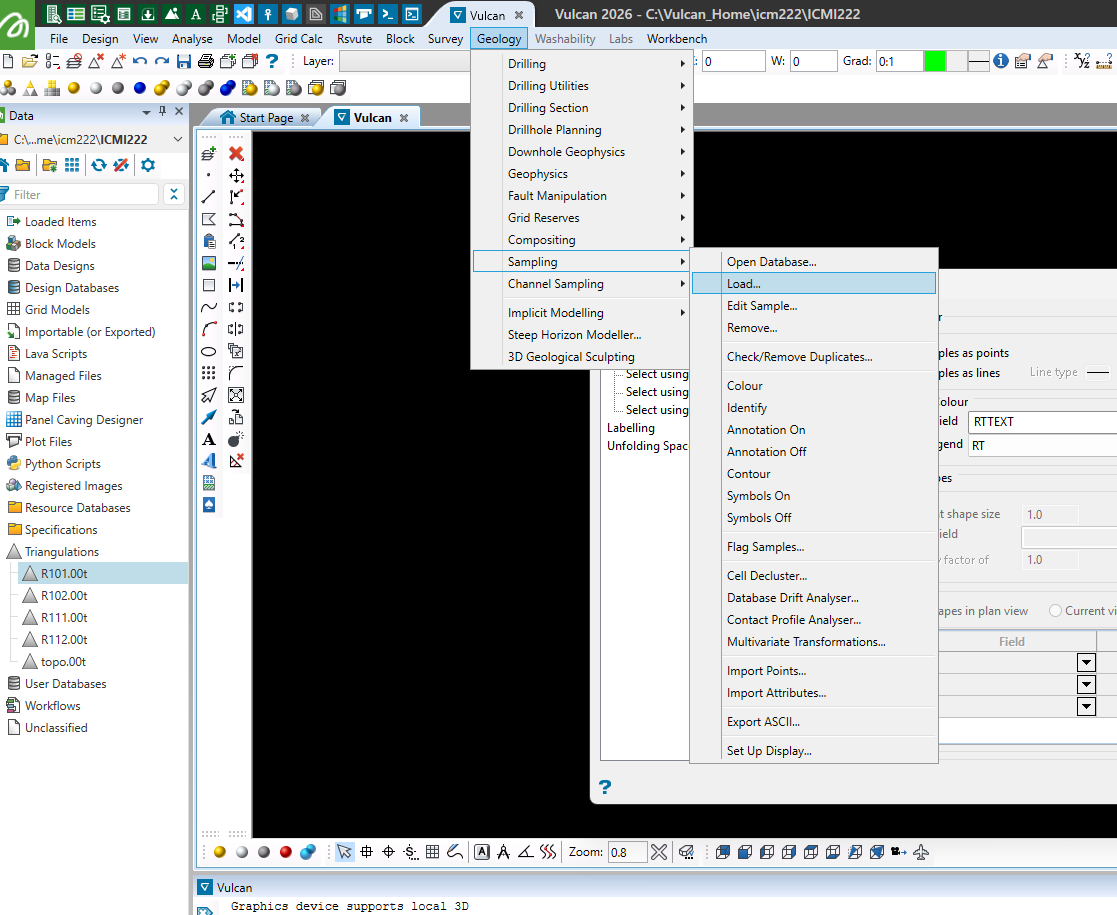
- Geology → Sampling → Load...
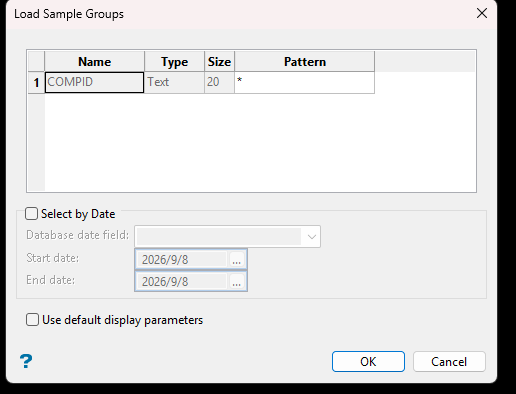
- En Load Sample Groups, dejar el patrón
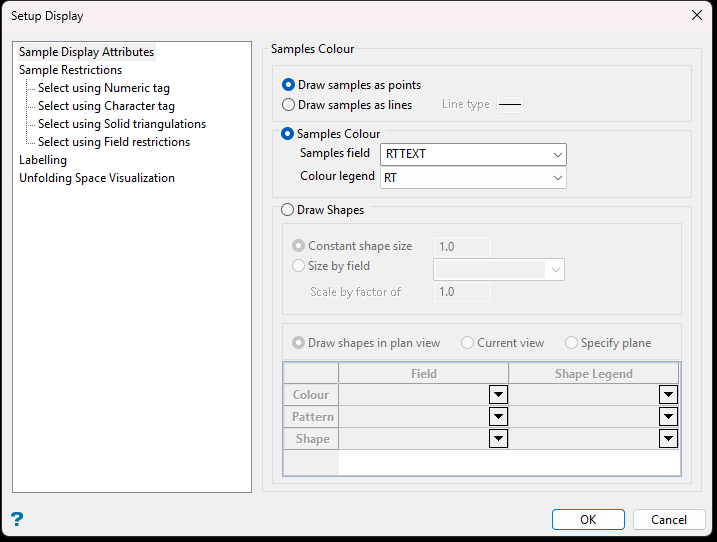
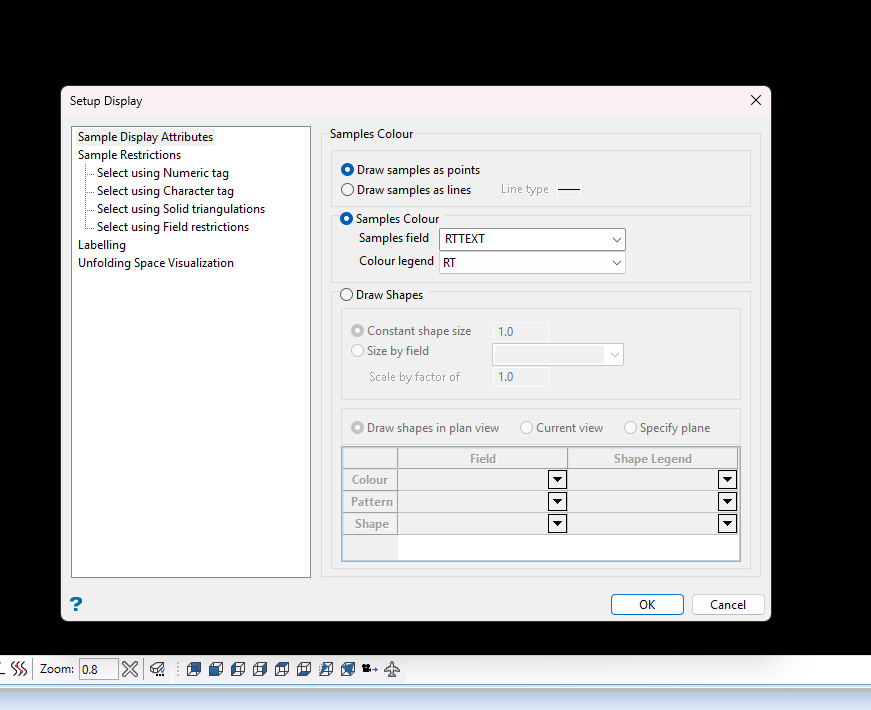
*para cargar todos los compósitos. - En Setup Display: Samples field = RTTEXT y Colour legend = RT, para ver cada dominio de un color.
6.2 Definir y crear el modelo de bloques
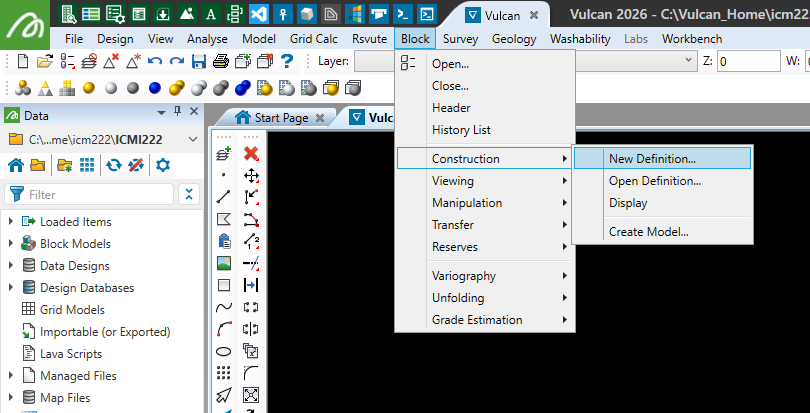
- Block → Construction → New Definition...
- Usar Autofit primero: Vulcan ajusta el origen y la extensión a los datos cargados.
- Revisar en Interactive el tamaño de bloque (20 × 20 × 20 m) y el número de bloques (34 × 30 × 55 = 56.100).
- En Variables, crear la variable de dominio con valor por defecto none (en vez de −99) y las leyes con −99.
- Guardar el .bdf y pinchar Create Model.
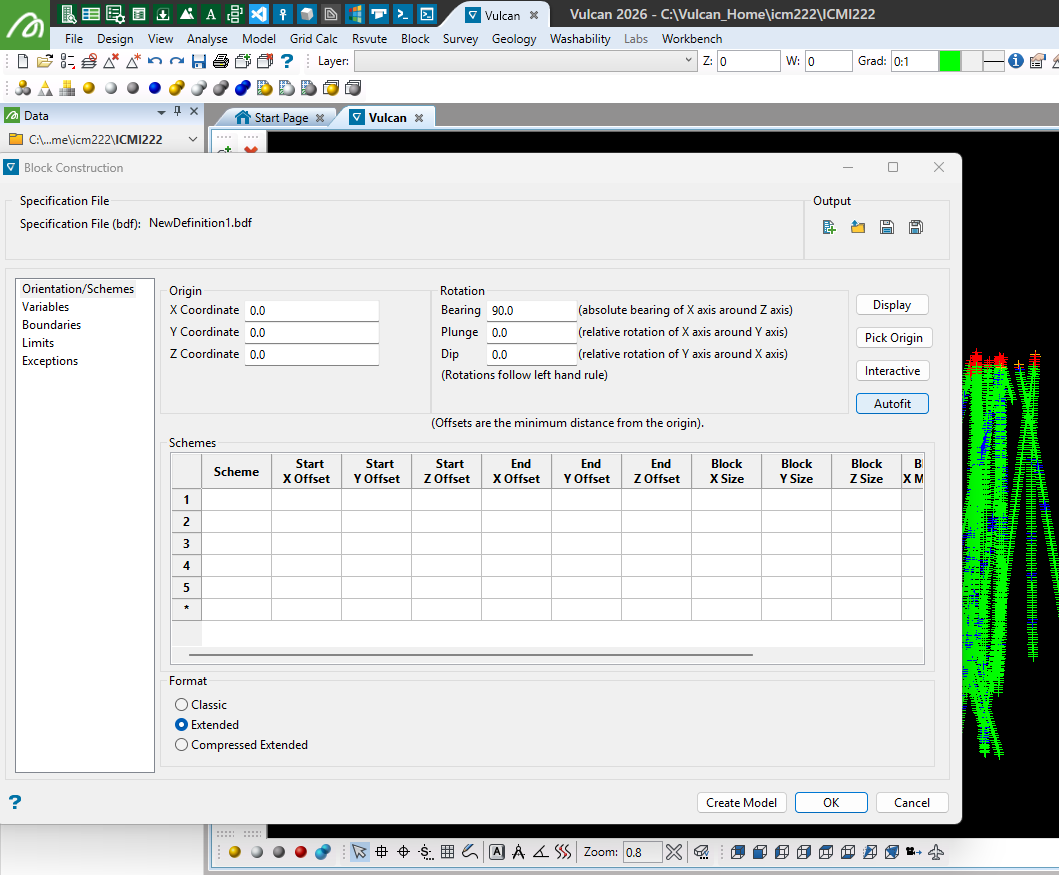
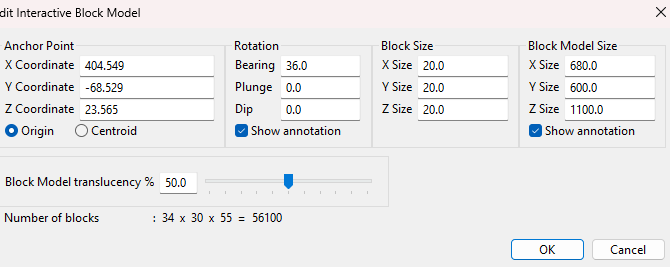
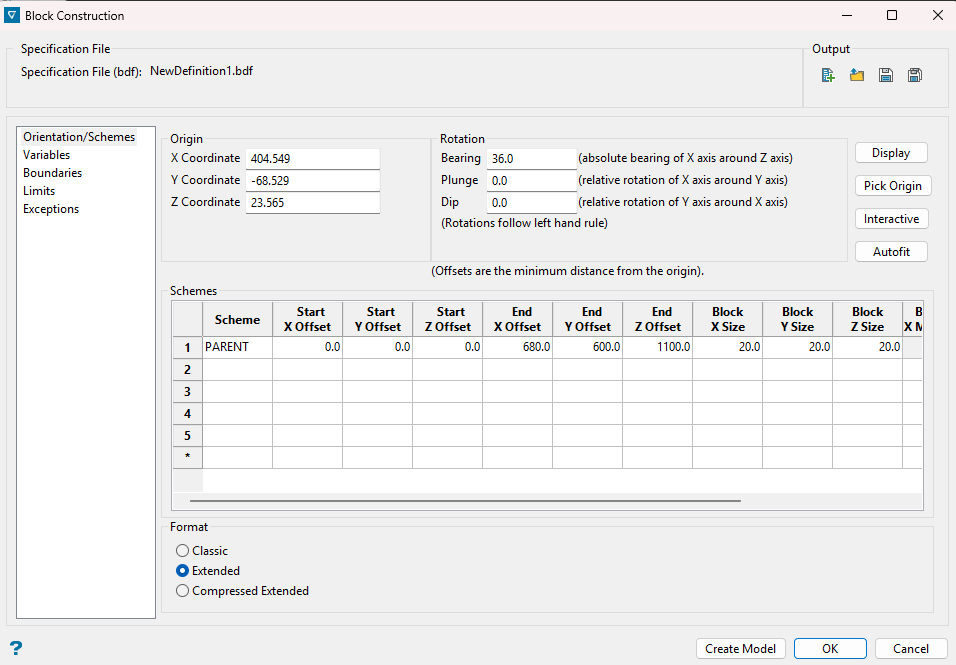
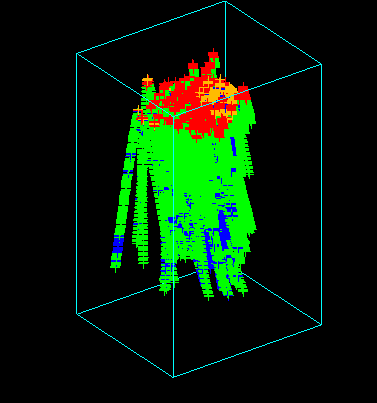
Así se debe ver: la caja del modelo envolviendo todos los compósitos.
Complemento · −99 no es ley cero
- El valor por defecto −99 (o none en variables de texto) significa sin información. Si se usara 0, los bloques no estimados se promediarían como estéril y se subestimaría el recurso.
6.3 Dominios con modelamiento implícito
- Cargar las triangulaciones de los dominios desde el panel Data (Triangulations).
- Geology → Implicit Modelling → Implicit Modelling Editor.
- Open Specifications: RBF, Categorical, base
ld.cmp.isis, campo RTTEXT, coordenadas MIDX / MIDY / MIDZ. - Parameters: limitar los sólidos con la topografía
topo.00t. - Block Model: elegir el modelo de bloques creado.
- Domains: una fila por dominio (R101, R102, R111, R112) con su elipsoide de tendencia → Apply and Run.
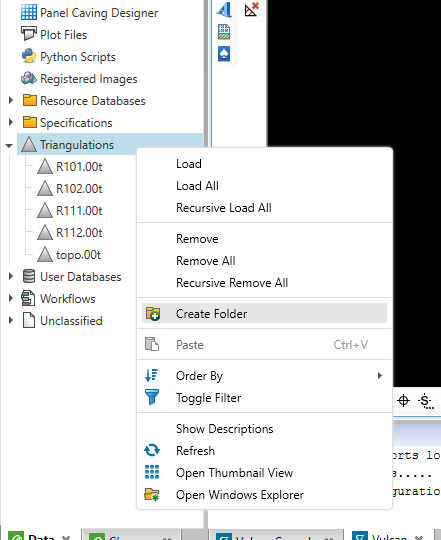
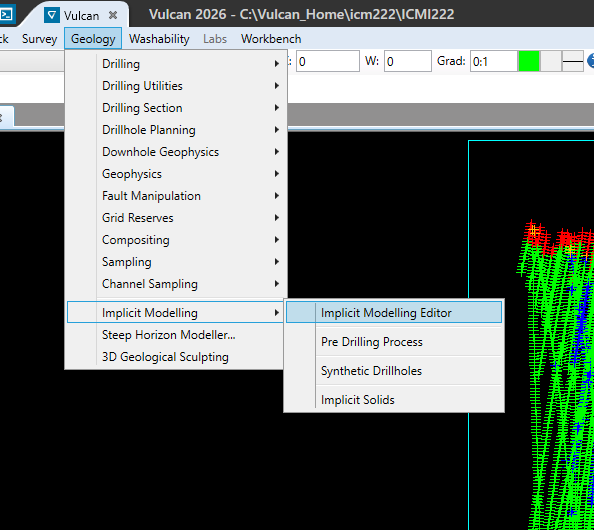
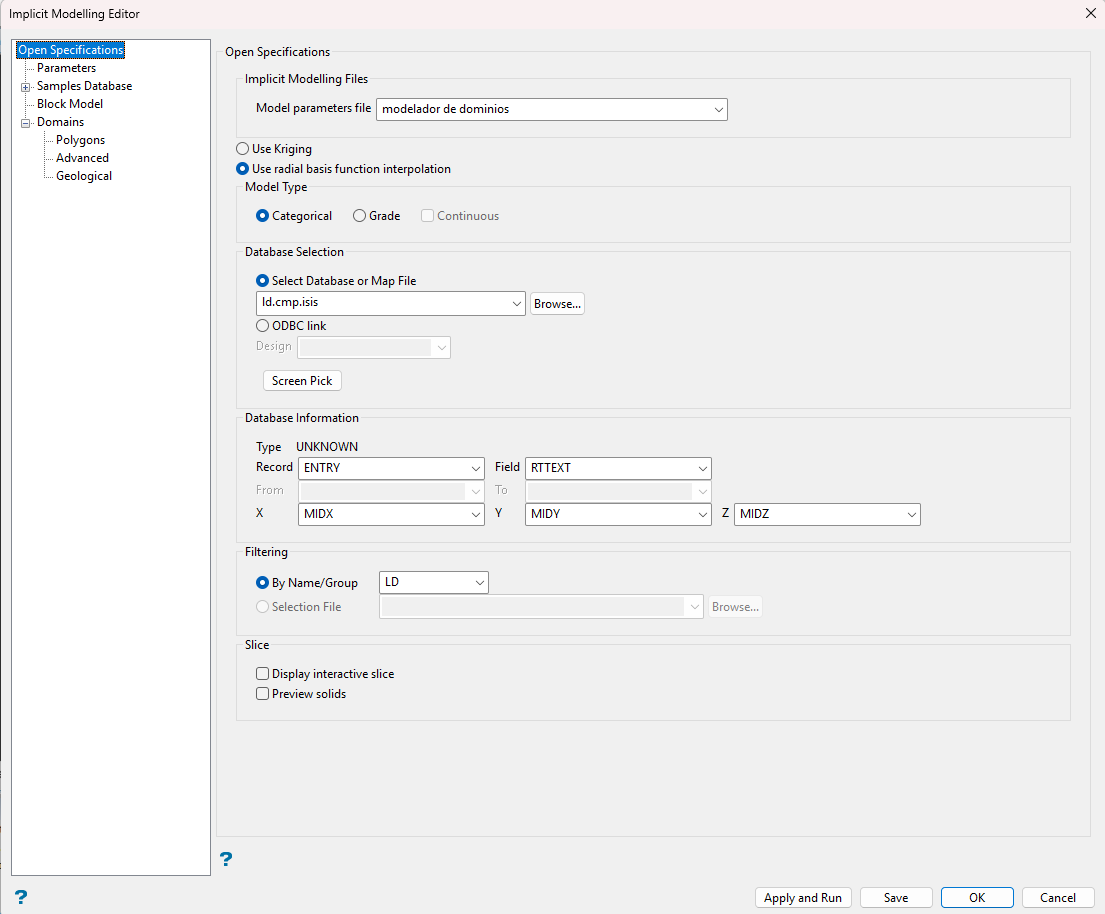
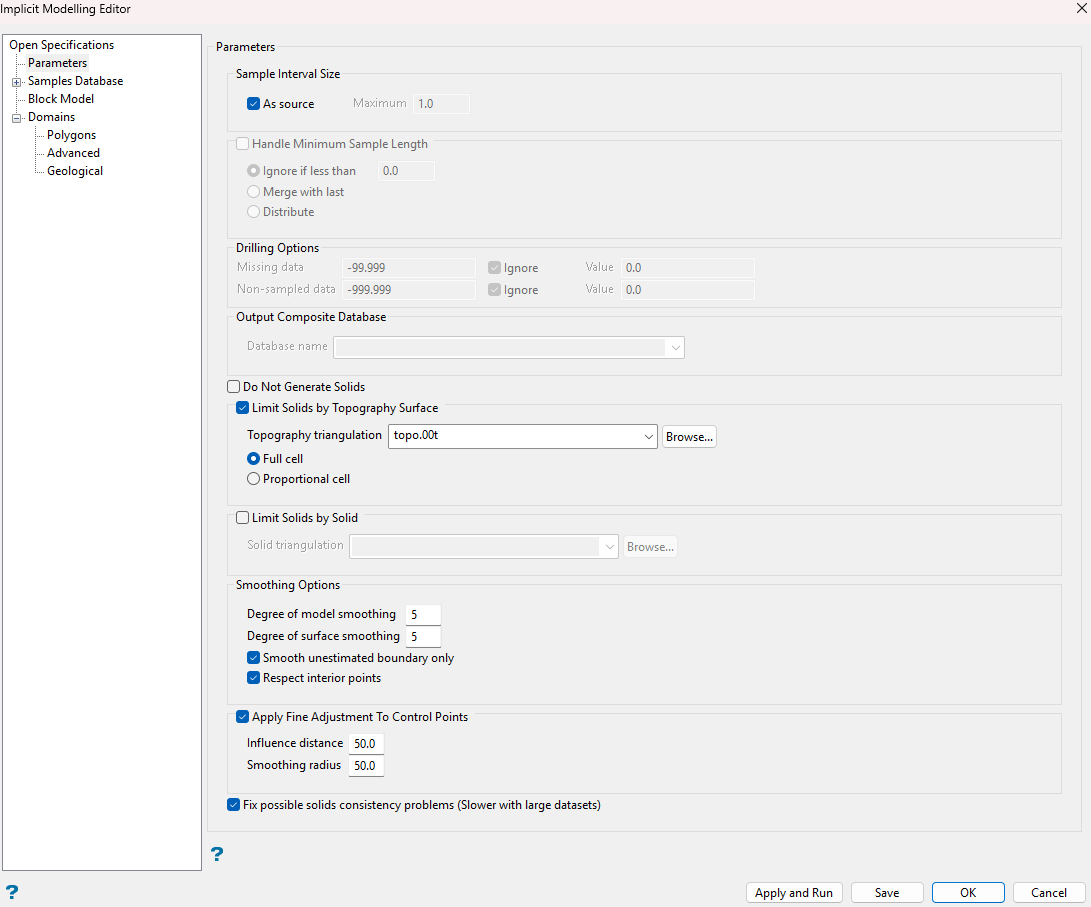
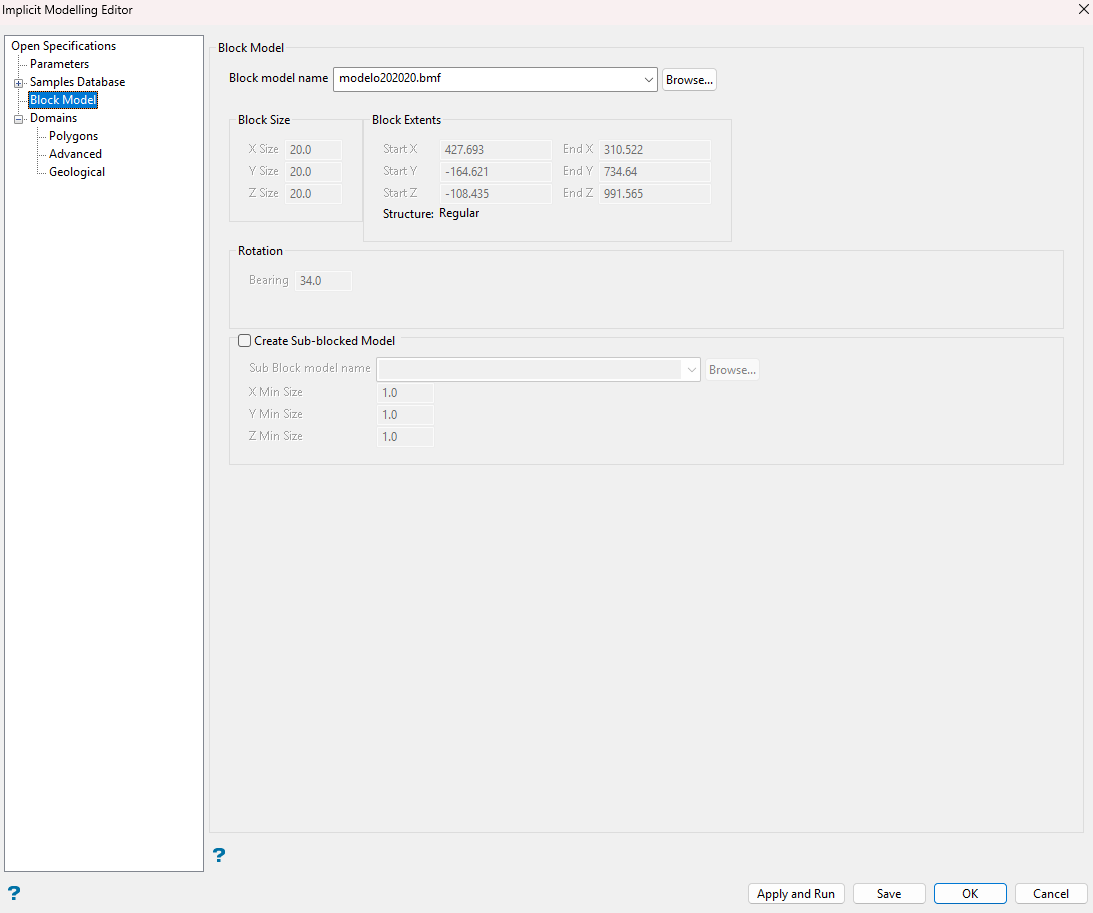
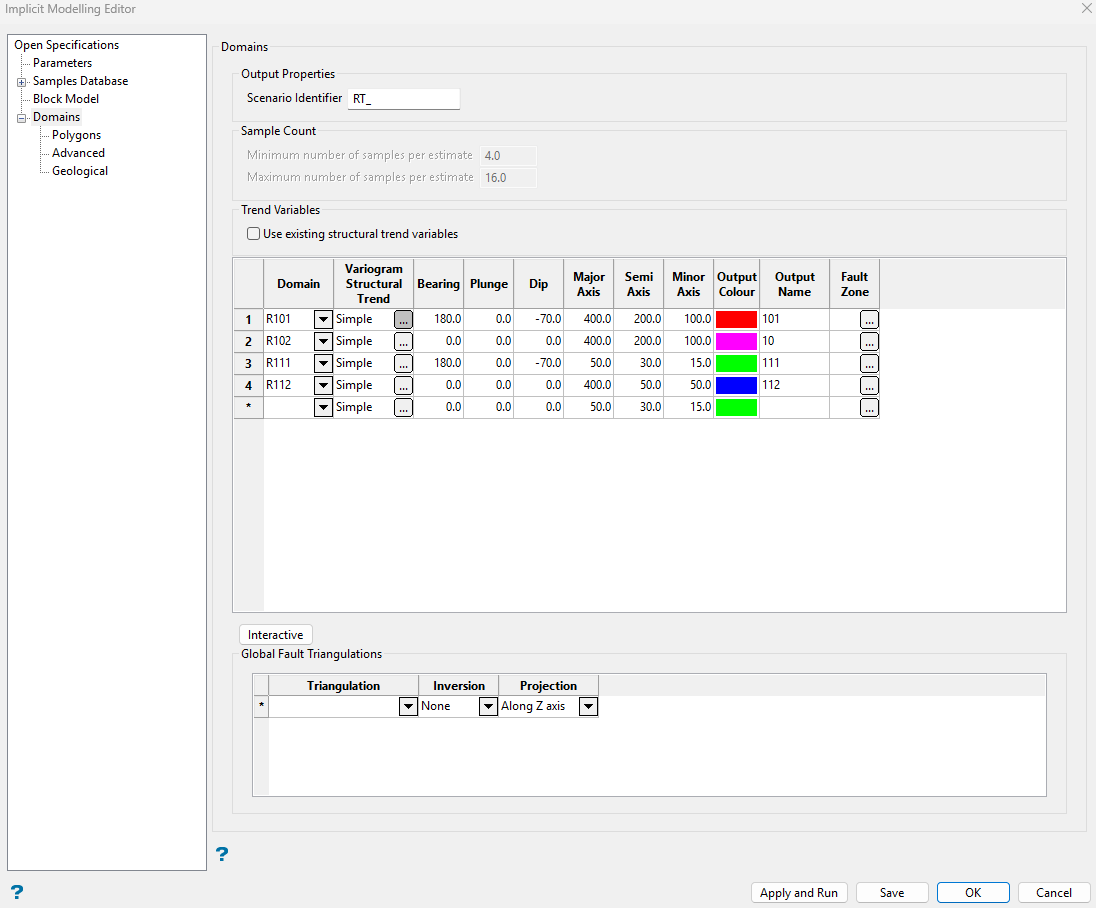
- A cada dominio se le da una influencia (elipsoide de tendencia). Esta información la entrega el geólogo, que indica hasta qué profundidad y en qué dirección se extiende cada cuerpo.
- Con este resultado se hace una validación visual: comparar los sólidos y los bloques con los compósitos.
6.4 Estimación por inverso de la distancia
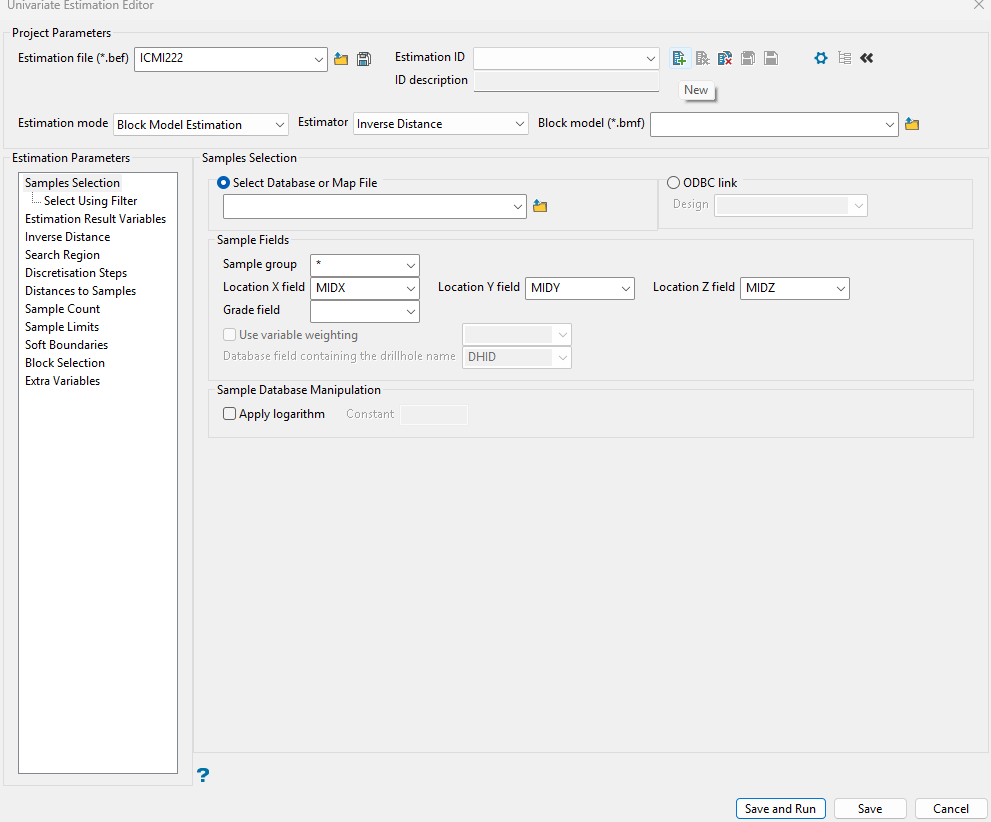
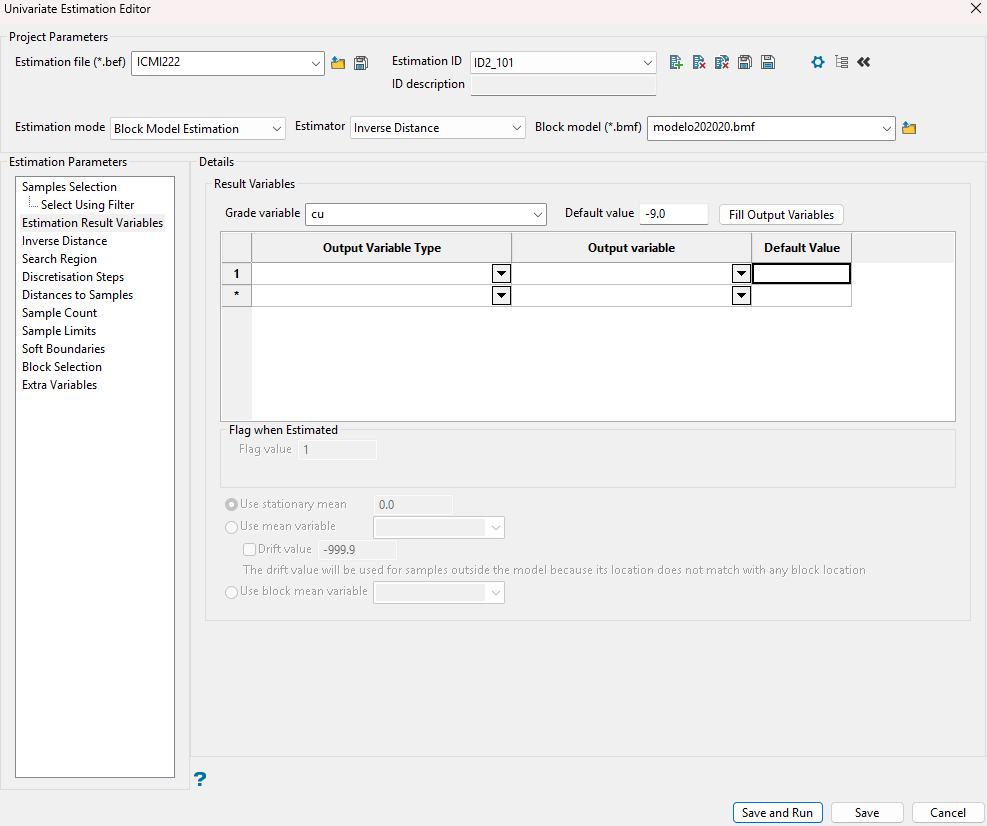
- Block → Grade Estimation → Univariate Estimation Editor.
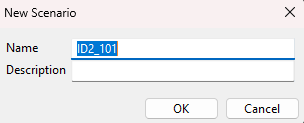
- Pinchar New y dar un nombre al escenario (por ejemplo, ID2_101).
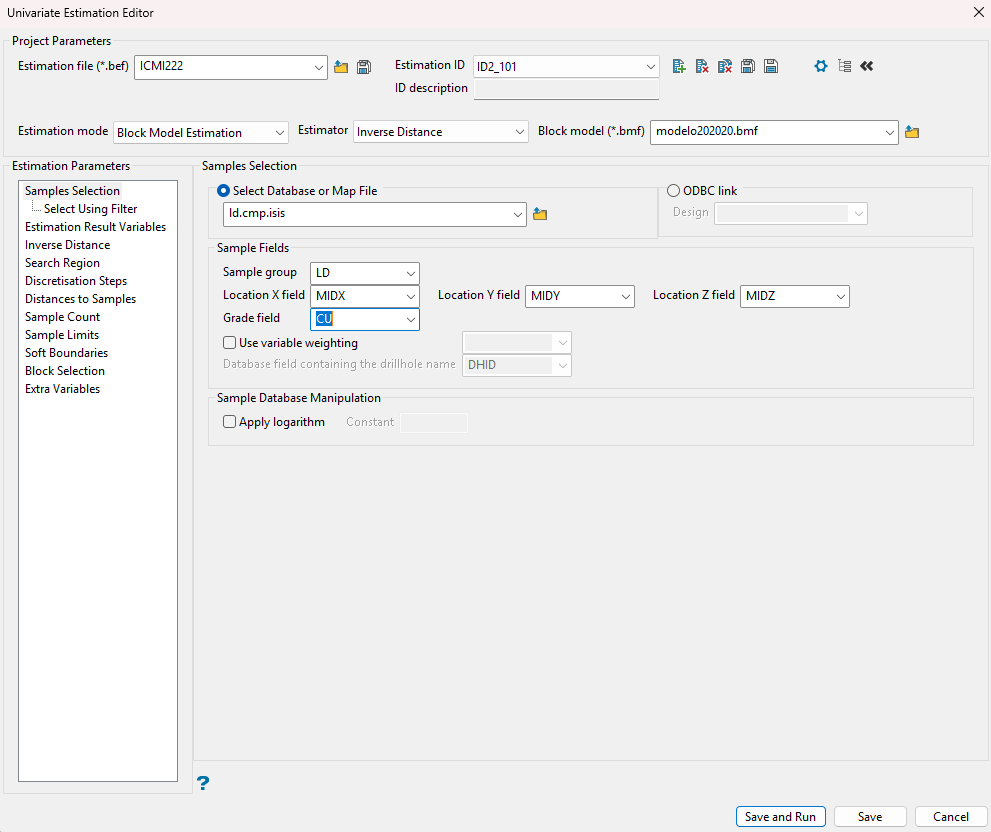
- Samples Selection: base
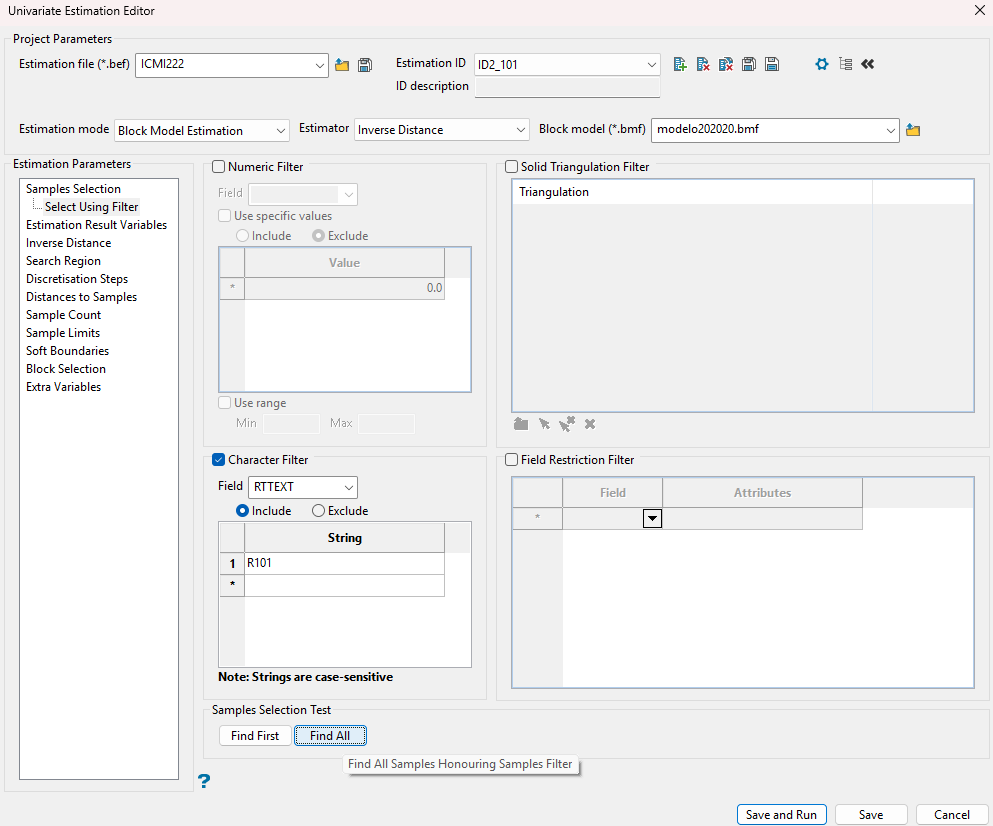
ld.cmp.isis, grupo LD, coordenadas MIDX / MIDY / MIDZ y la ley a estimar (CU). - Select Using Filter: Character Filter por RTTEXT con el texto del dominio (R101) y pinchar Find All para probar.
- Estimation Result Variables: variable del modelo donde se guarda la ley.
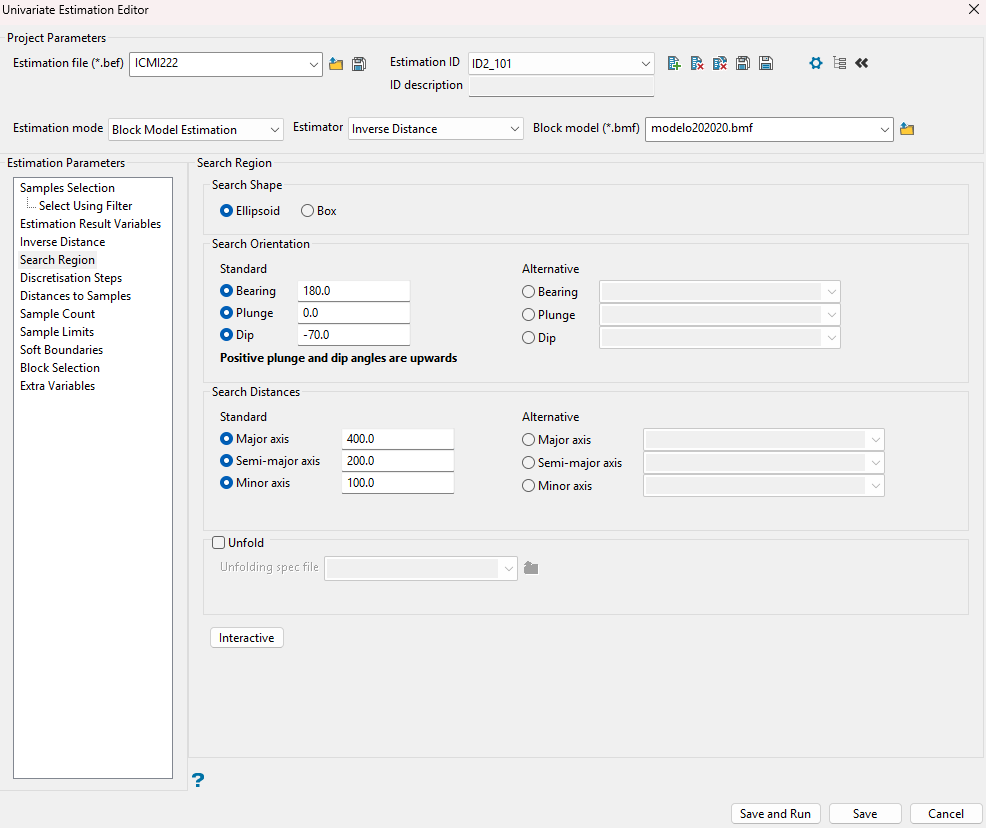
- Search Region: elipsoide de búsqueda (bearing 180, dip −70; 400 / 200 / 100 m).
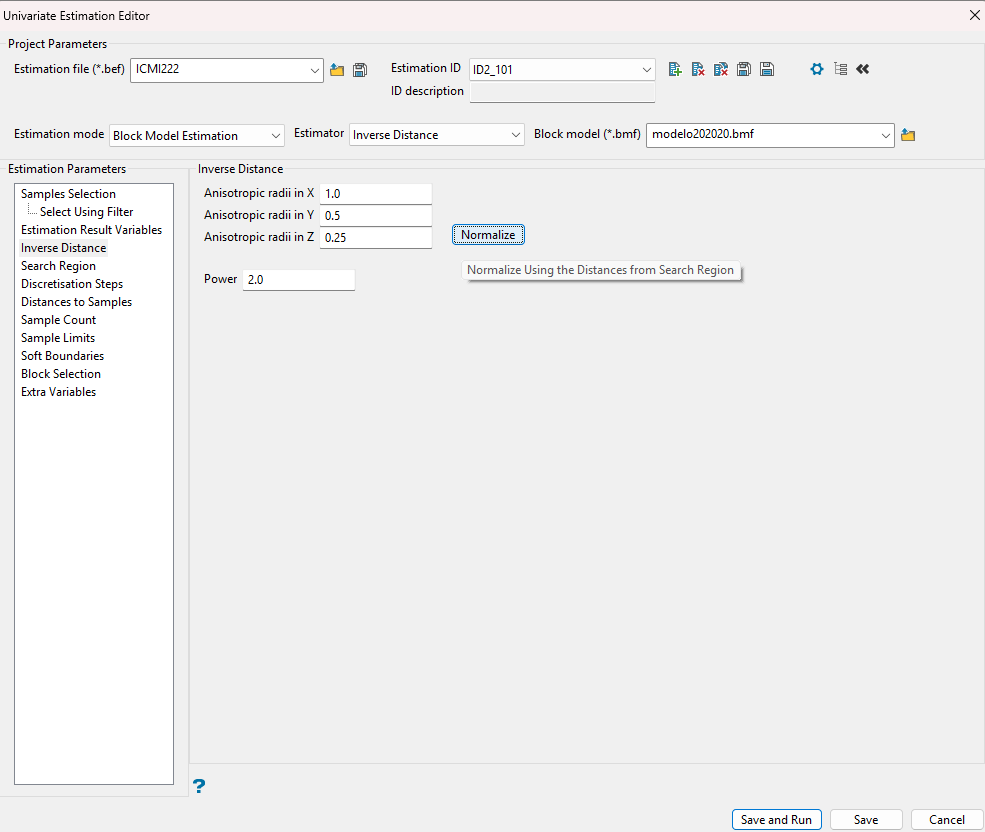
- Inverse Distance: Normalize los radios anisotrópicos y potencia 2.
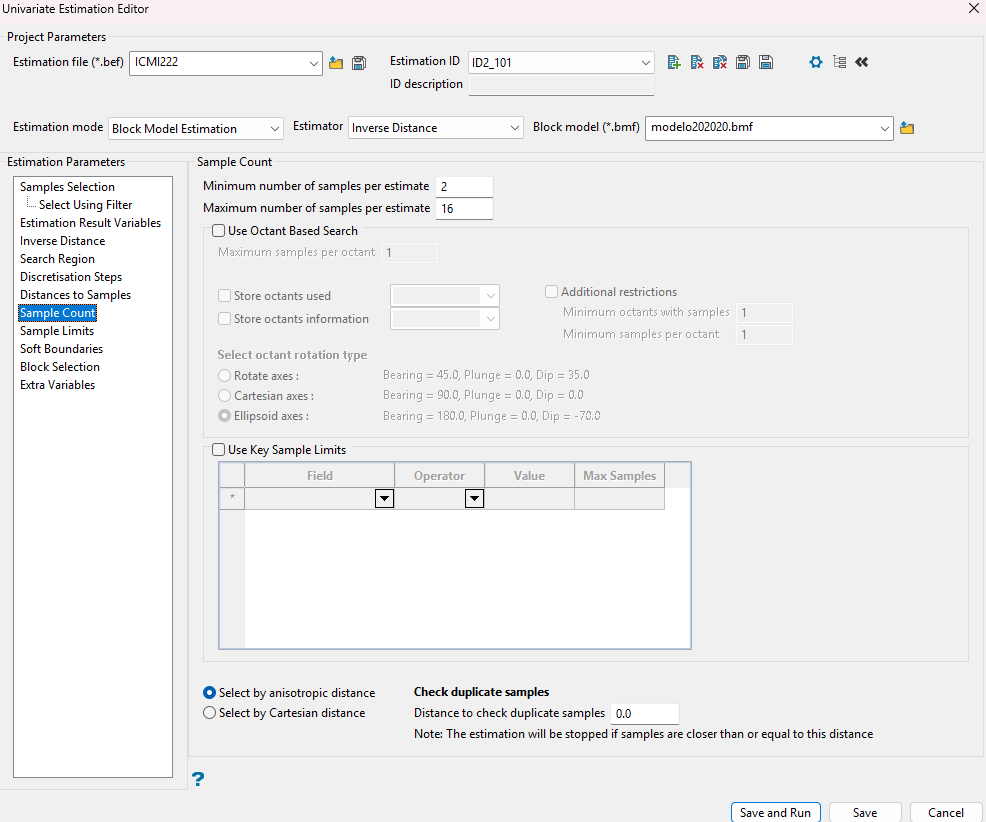
- Sample Count: mínimo 2 y máximo 16 muestras.
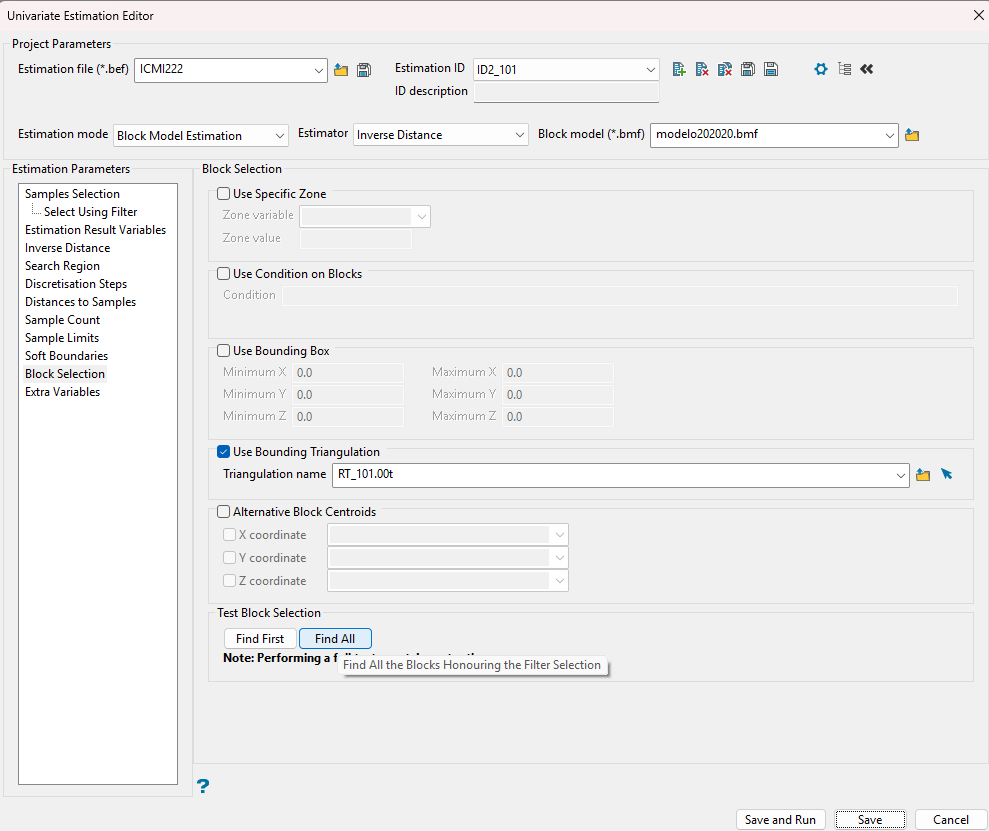
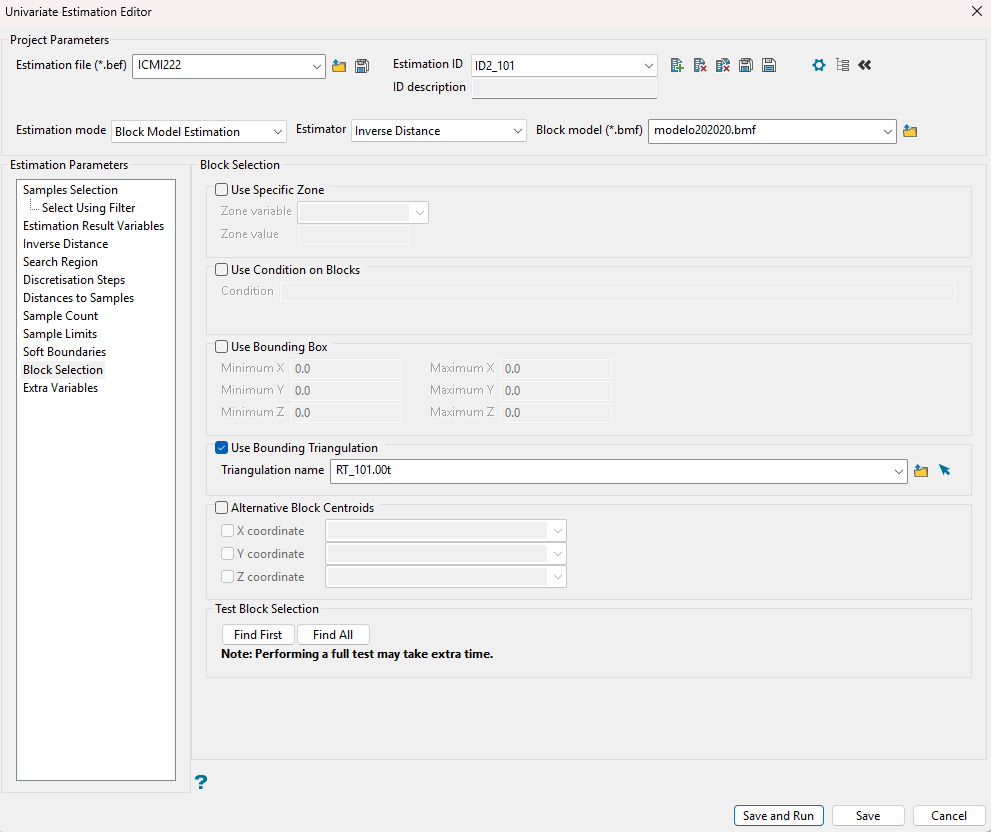
- Block Selection: Use Bounding Triangulation con el sólido del dominio → Save and Run.
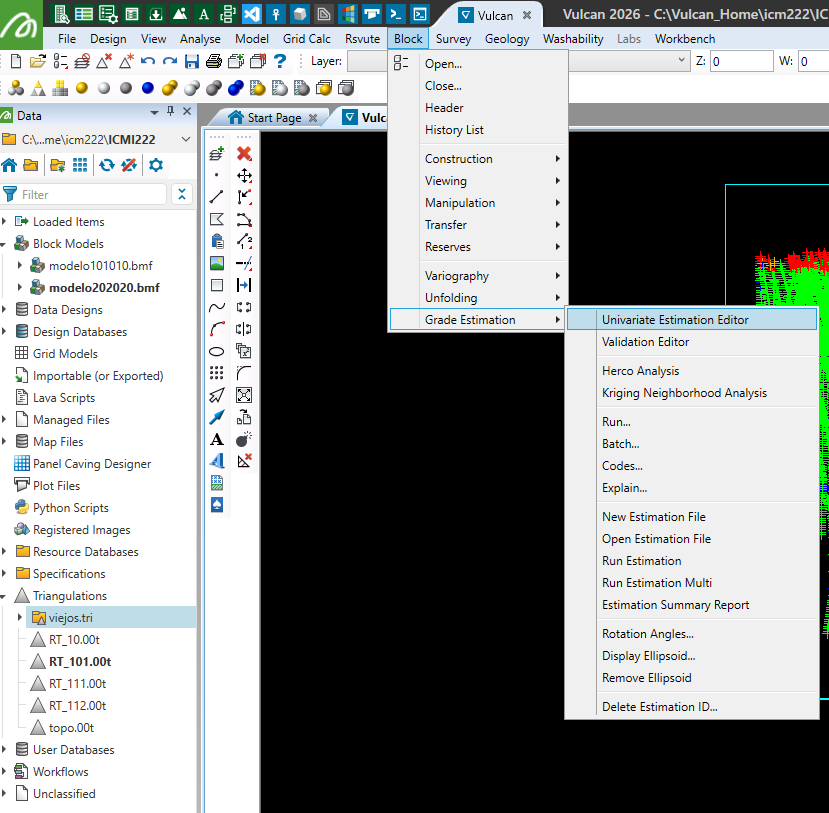
6.5 Visualizar el resultado
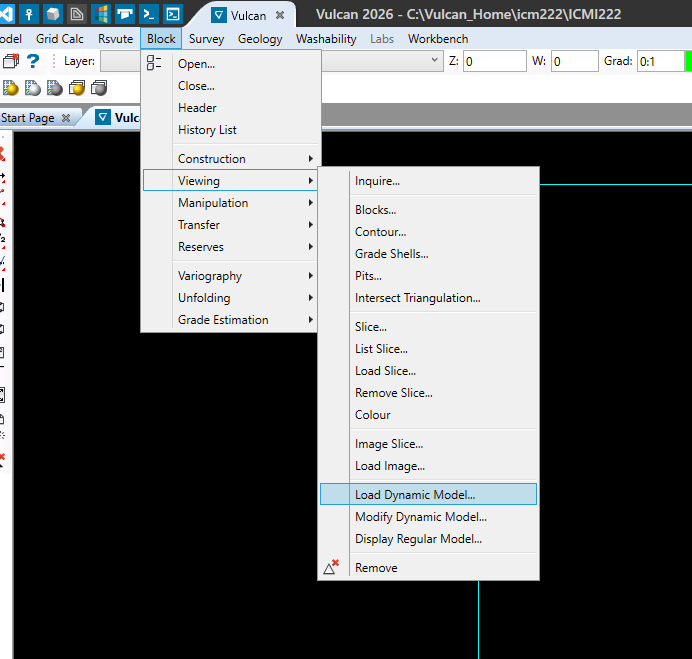
- Block → Viewing → Load Dynamic Model...
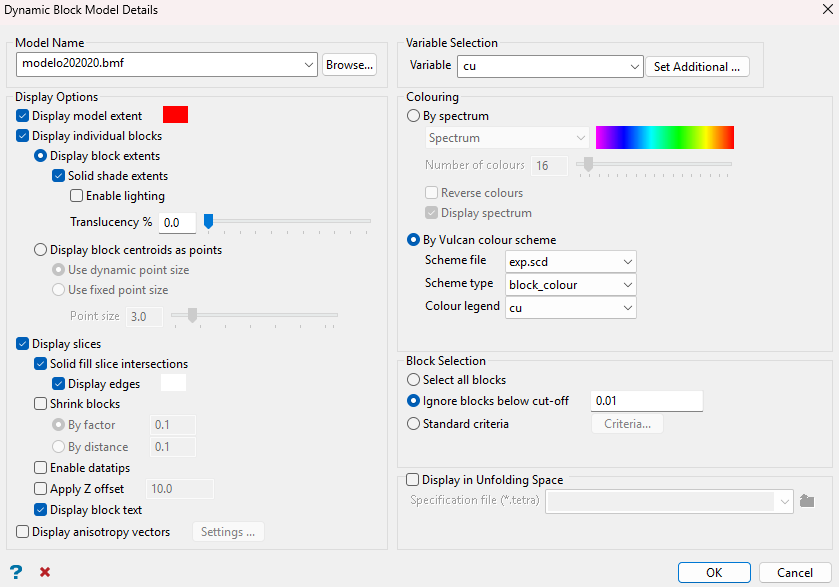
- Elegir el modelo, la variable estimada (cu) y la leyenda de colores.
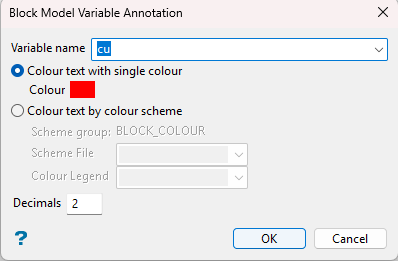
- Opcional: mostrar el valor de cada bloque como texto (Block Model Variable Annotation).
Complemento · Resultado de la estimación de R101 (desarrollada el 30/09)
- 2.692 compósitos de R101 (Cu medio 0,753 %), 2.266 bloques dentro del sólido RT_101 y 100 % estimados.
- El máximo de R101 es 12,51 % Cu (sondaje 154): no se aplicó capping y ese valor infla los bloques vecinos.
- El tutorial completo, con todos los parámetros, está en aliaaar.github.io/apuntes-mineria.