Modelamiento variográfico (semana 9 · 28/09)
Cuaderno de clases
Mis apuntes de esa clase, ordenados y corregidos. Las capturas son de Vulcan y de los laboratorios. Las 13 diapositivas del curso que acompañaban estas notas no se publican: su contenido está resumido en el apunte de clase.
9.1 Del variograma experimental al modelo
- Partes: efecto pepita (subida al principio), meseta (eje y) y alcance (eje x).
- El modelo es una función continua que permite conocer γ a cualquier distancia, no solo donde hubo pares.
9.2 Modelos con meseta
- Si la función es asintótica y no llega nunca a la meseta (exponencial, gaussiano), se usa el alcance práctico: donde llega al 95 % de la meseta.
- El modelo gaussiano debe tener un efecto pepita; sin él, el kriging se vuelve inestable.
Al comparar modelos hay que centrarse en el origen (las distancias pequeñas), que es lo que más influye en la estimación.
9.3 Modelos sin meseta y anisotropía
Cuando la meseta cambia con la dirección (anisotropía zonal), suele deberse a la diferencia de dominios o a que el depósito está estratificado.
9.4 Del modelo a la estimación
Esta parte de la clase se vio con diapositivas: está resumida en el apunte de clase.
9.5 Generar un variograma en Vulcan, paso a paso
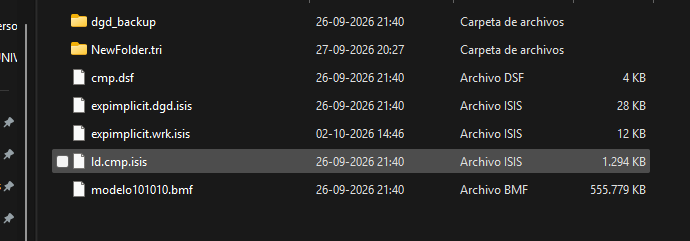
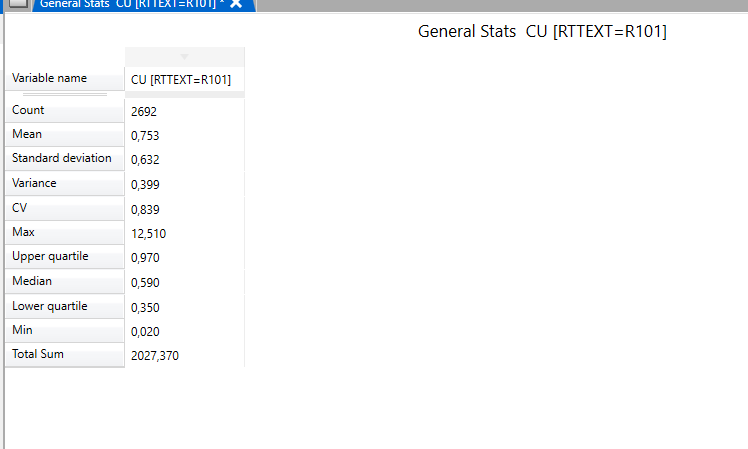
Procedimiento completo, desde la revisión de los datos hasta el fan variogram, con los valores usados para el Cu del dominio R101.
Paso 1 · Revisar los datos antes de calcular
- Primero se revisa la cantidad de datos.
- Se mira la diferencia entre la media y la mediana y su influencia, y si existen valores negativos o atípicos.
-
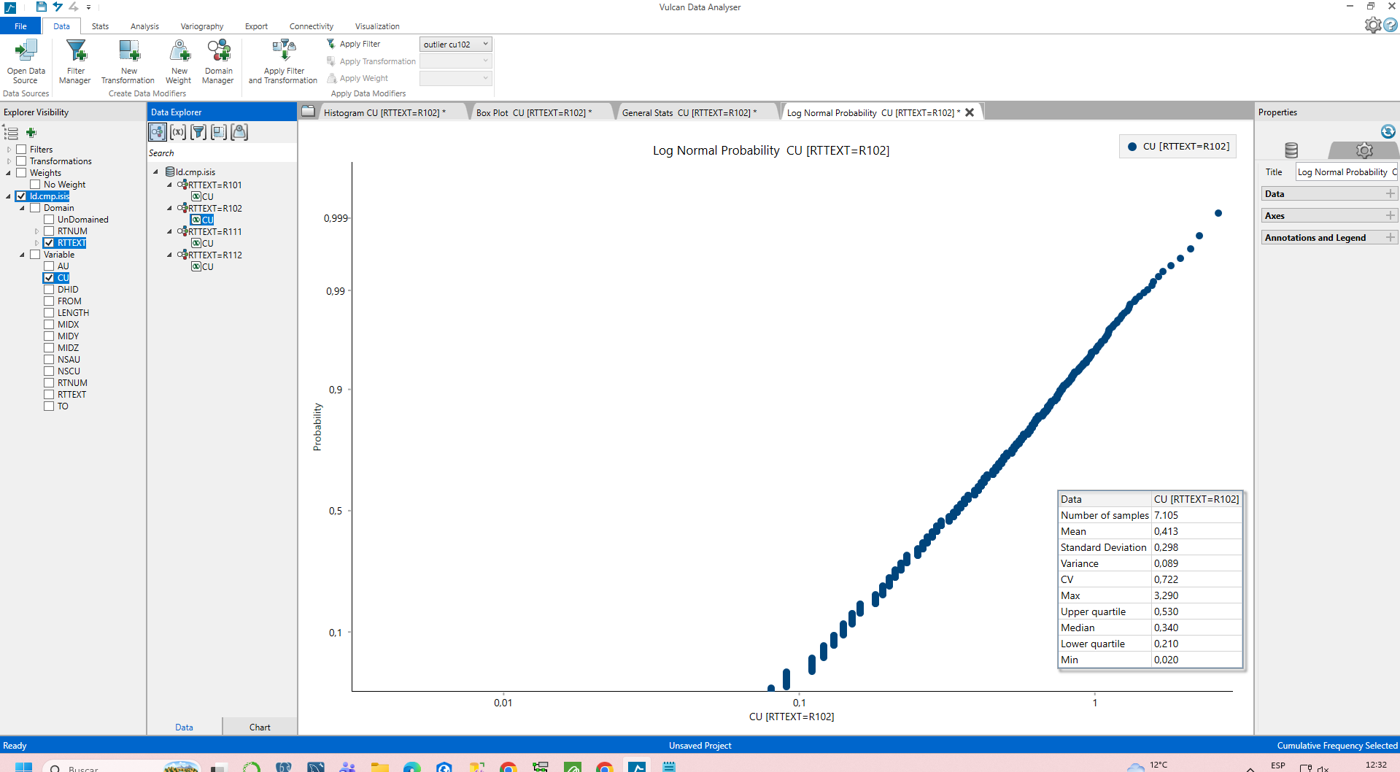
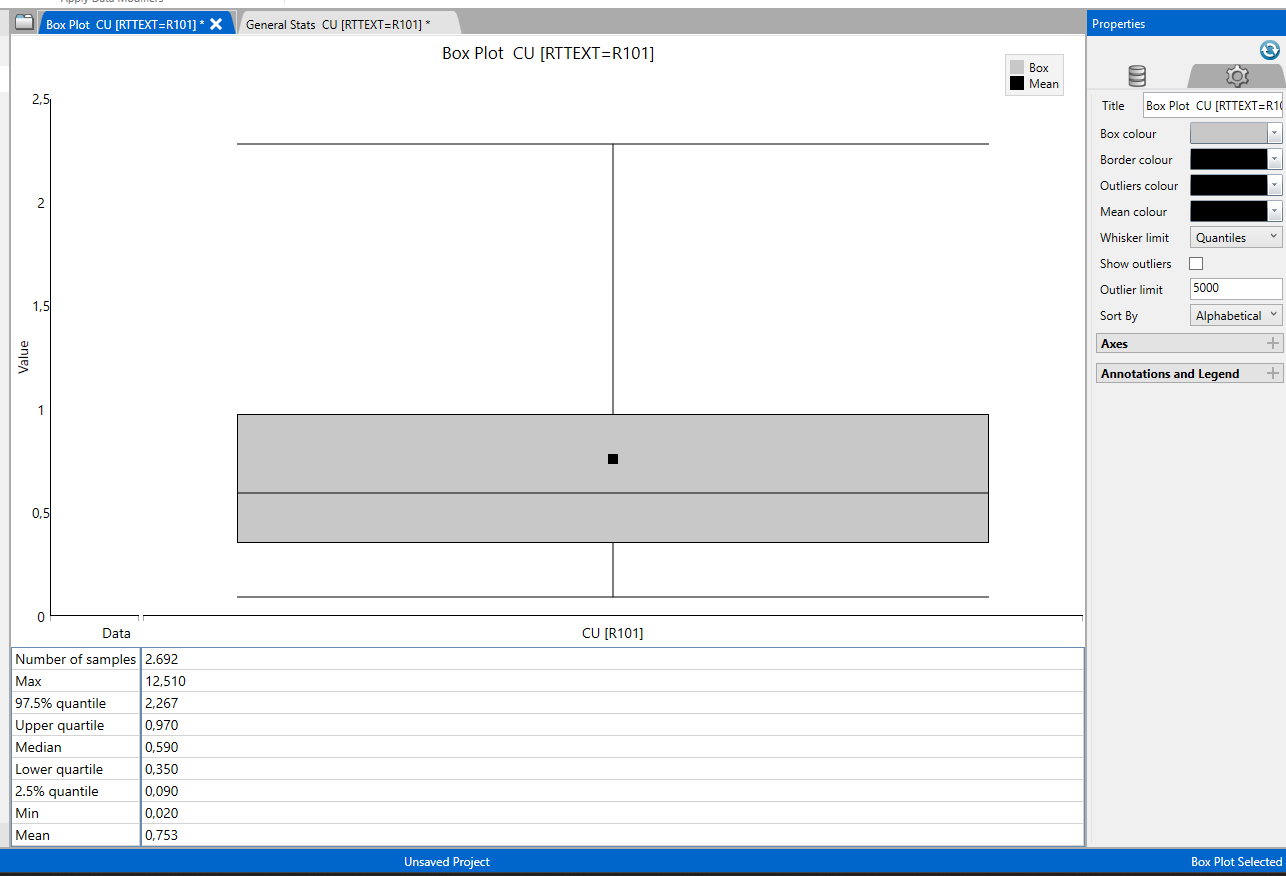
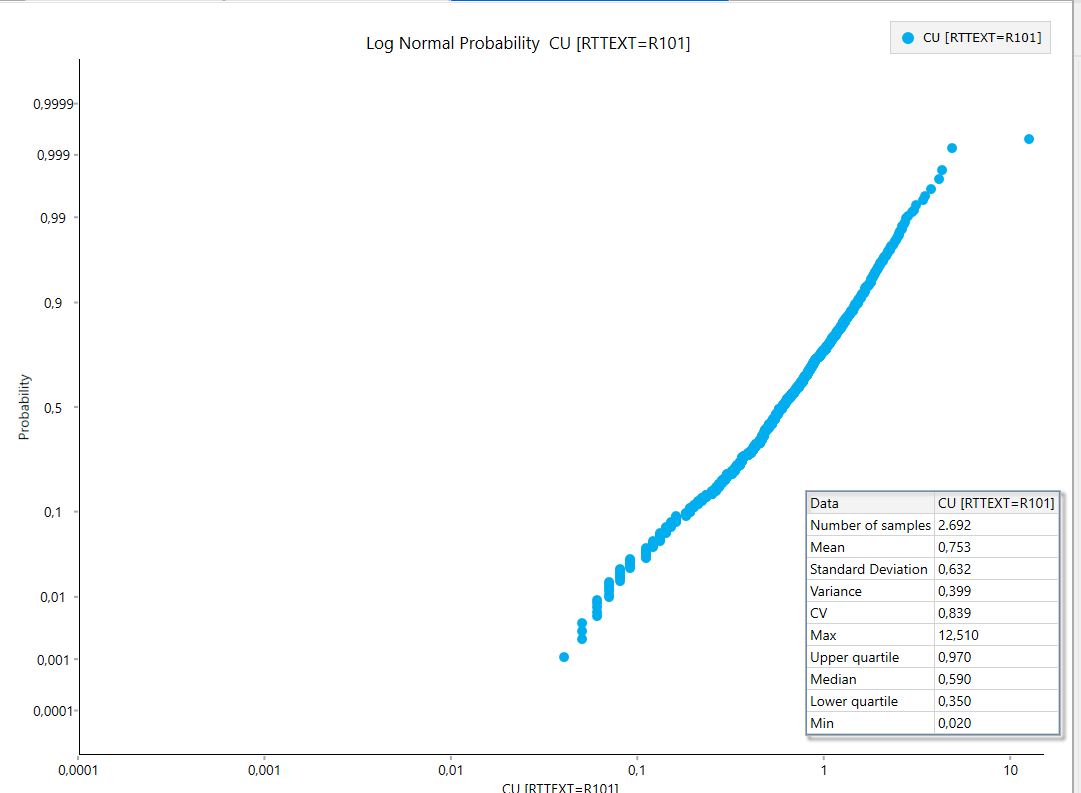
Para encontrar los atípicos se usan el box plot (valores sobre el percentil 97,5) y el probability plot (cambios de pendiente y quiebres).
-
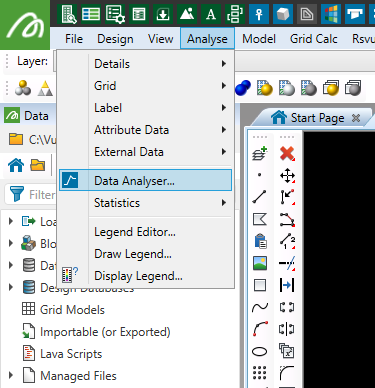
Analyse → Data Analyser.
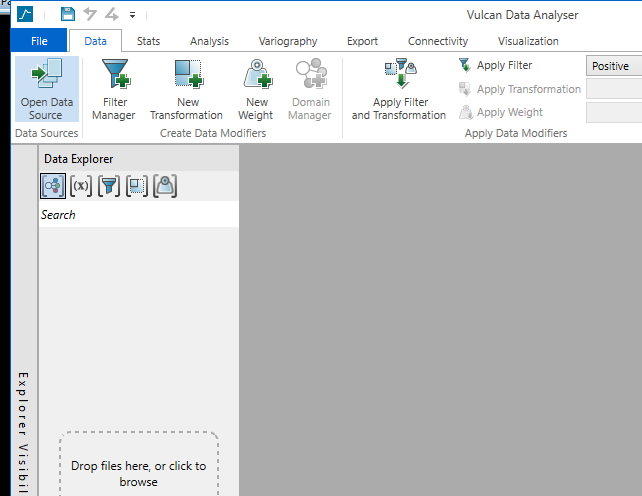
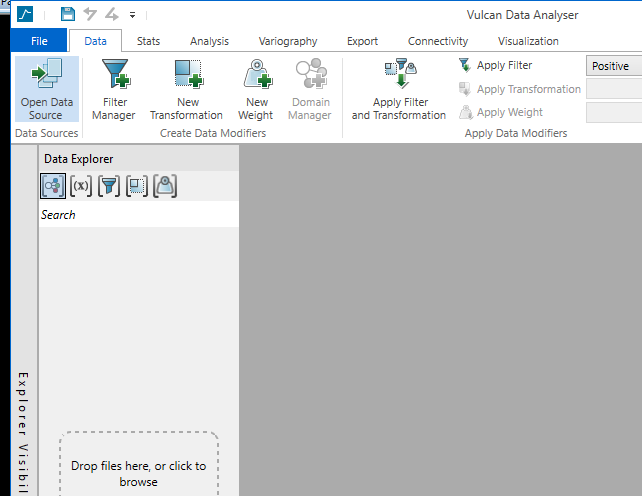
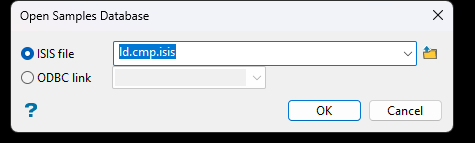
- Open Data Source →
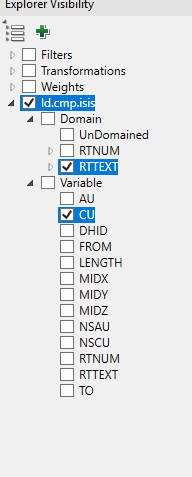
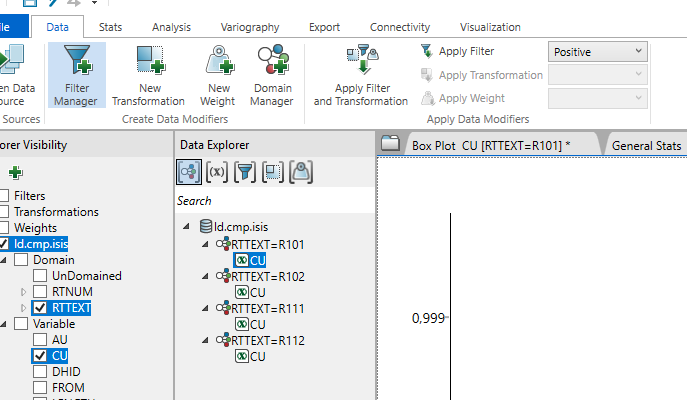
ld.cmp.isis. - En Explorer Visibility, marcar la variable CU y el dominio (RTTEXT).
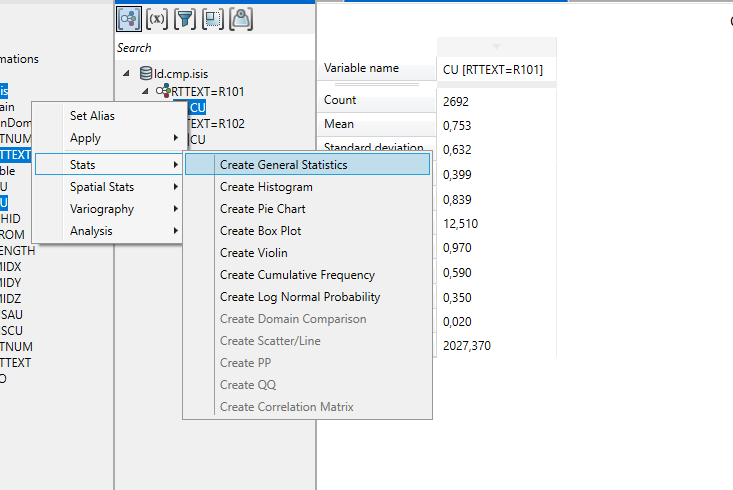
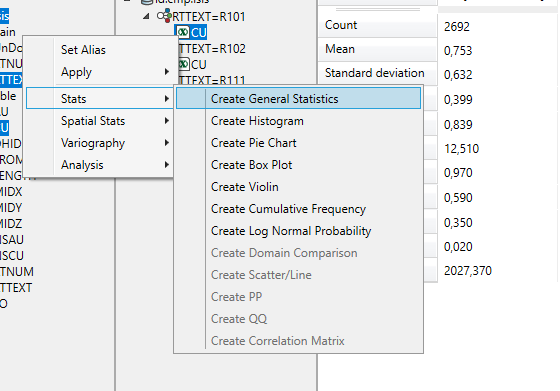
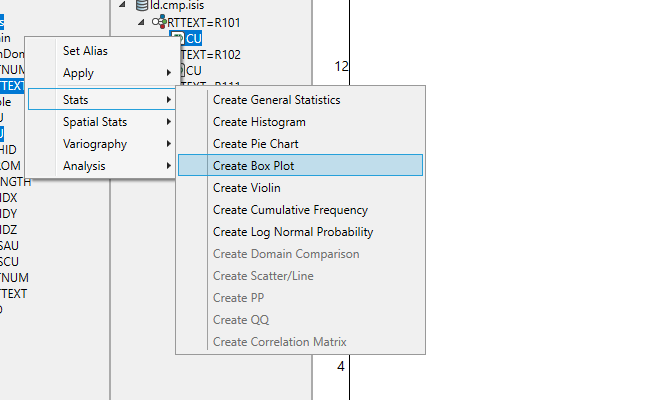
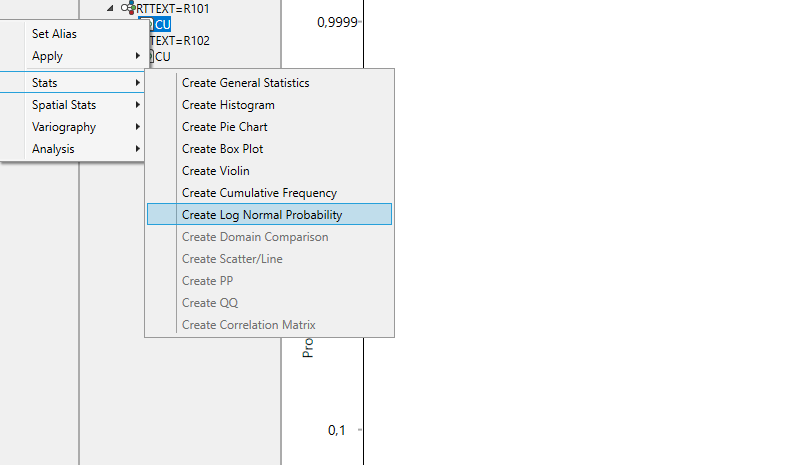
- Clic derecho en CU de R101 → Stats → Create General Statistics, Create Box Plot y Create Log Normal Probability.
Paso 2 · Filtrar los valores atípicos
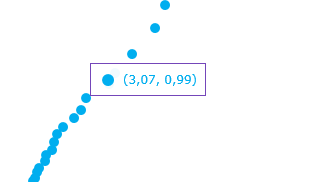
La idea es encontrar los valores atípicos: los que quedan sobre el 97,5 % del box plot, los puntos donde el probability plot cambia de pendiente o se quiebra, o los valores más alejados.
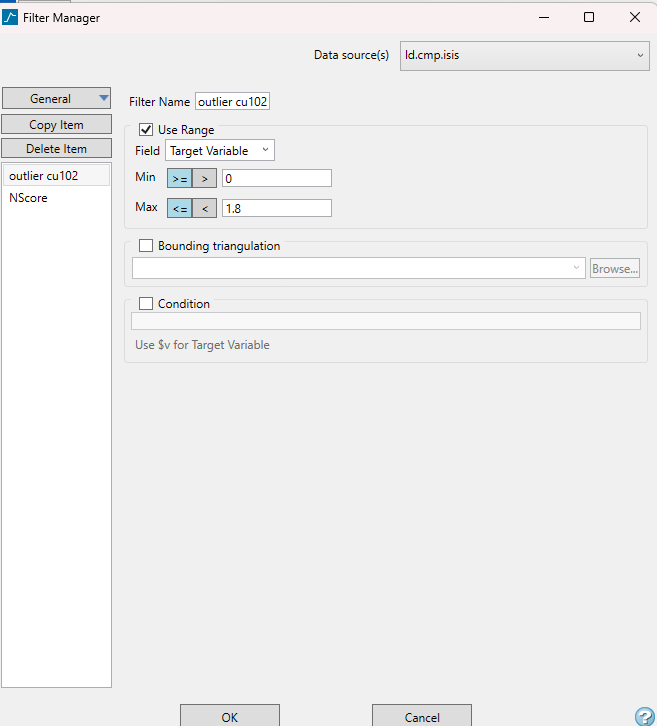
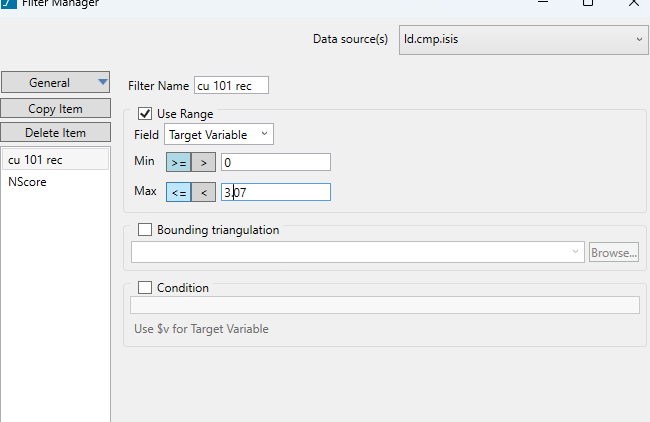
- Abrir el Filter Manager.
- Crear un filtro (por ejemplo, cu 101 rec) sobre la variable, con Use Range de 0 a 3,07.
- Apply Filter, para que lo que se calcule después use solo los datos filtrados.
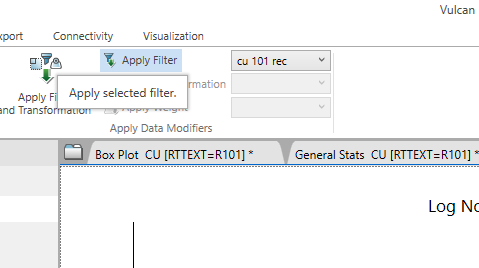
En la clase se comentó que los valores típicos de cobre van de 0 a 1,5 %.
Complemento · El filtro no es capping
- El filtro saca los atípicos solo para calcular el variograma, para que unos pocos pares extremos no deformen la curva. La estimación sigue usando todos los datos, salvo que además se aplique capping.
- El umbral (aquí 3,07 % para R101) depende de cada dominio: la revisión se repite en cada uno.
Paso 3 · Medir el dominio y la distancia entre compósitos
Antes de llenar los parámetros hay que conocer dos distancias: el tamaño del dominio, para el radio de búsqueda, y la distancia entre compósitos, para el lag.
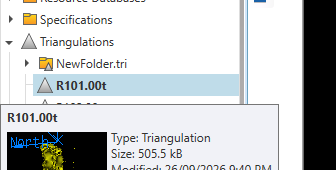
- Cargar el sólido del dominio (por ejemplo,
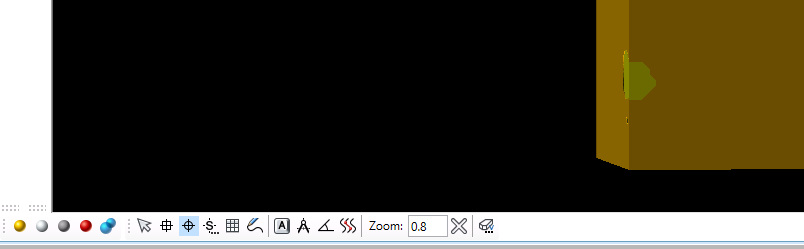
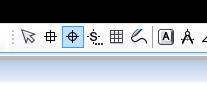
R101.00t). - Activar el snap al punto.
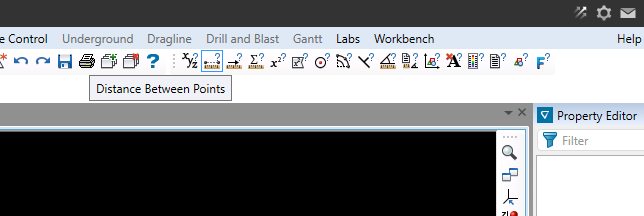
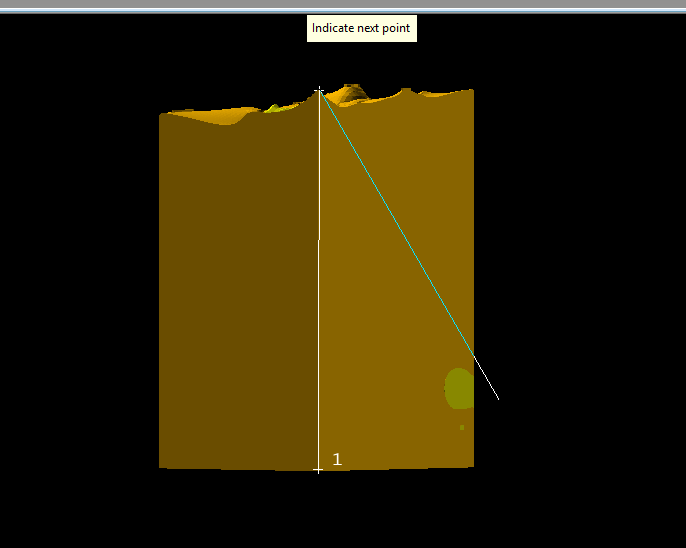
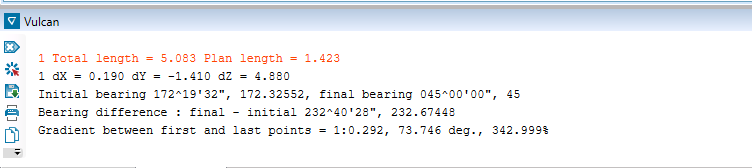
- Usar la herramienta Distance Between Points y hacer clic en los extremos del dominio.
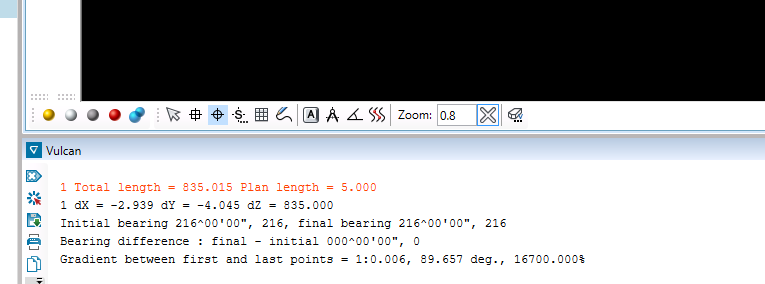
- La distancia aparece en la ventana de mensajes: en este caso ~835 m (se tomó ~800 m como referencia).
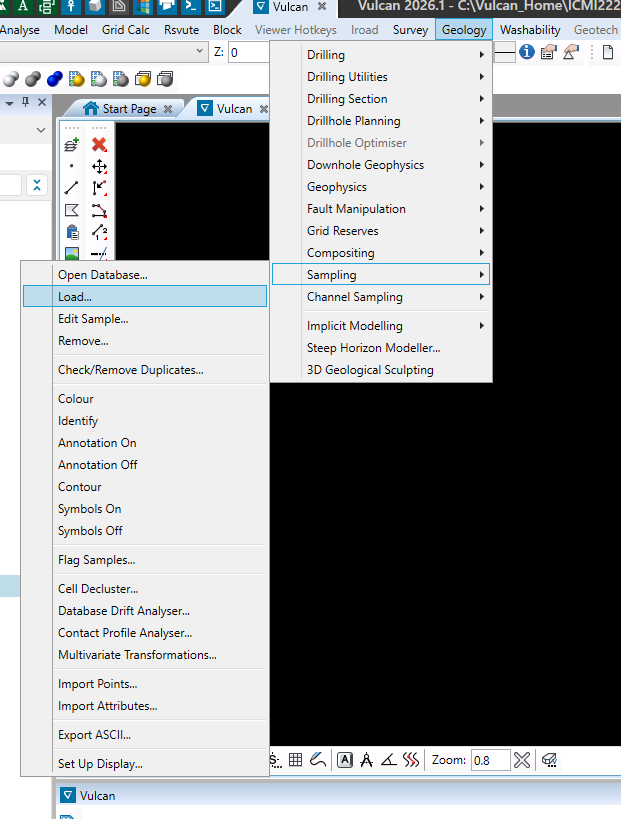
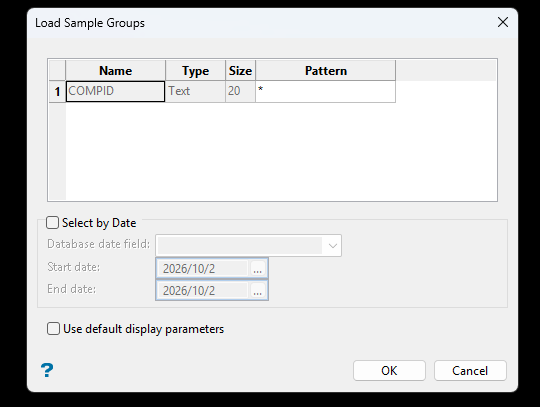
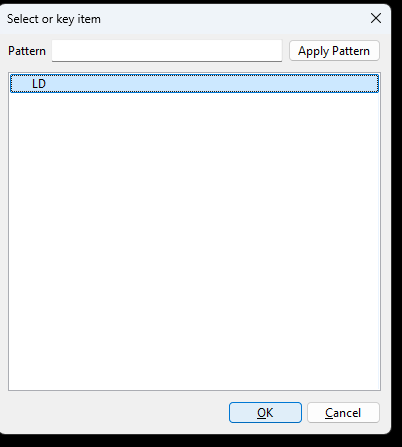
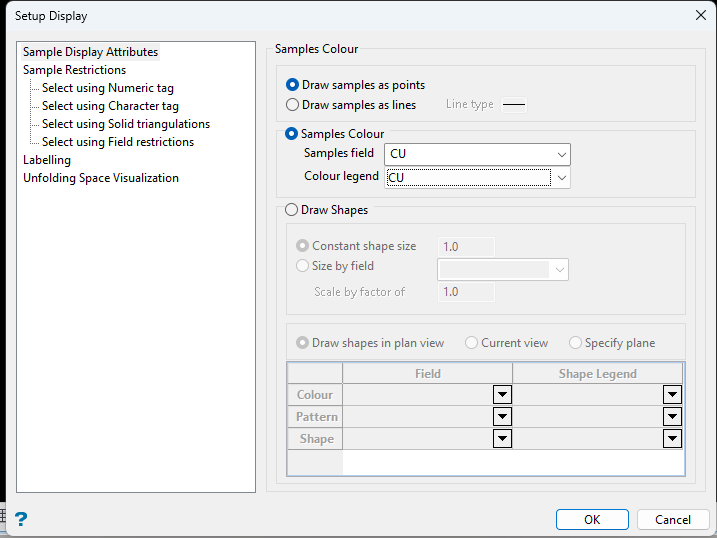
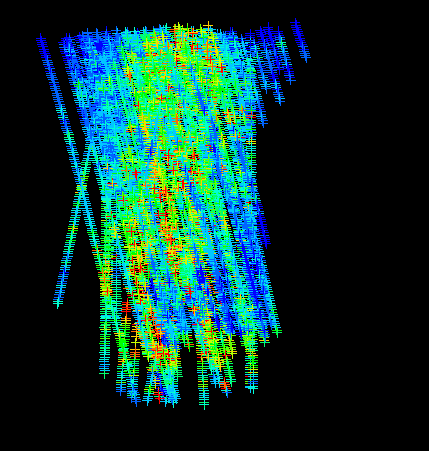
- Cargar los compósitos: Geology → Sampling → Load, base
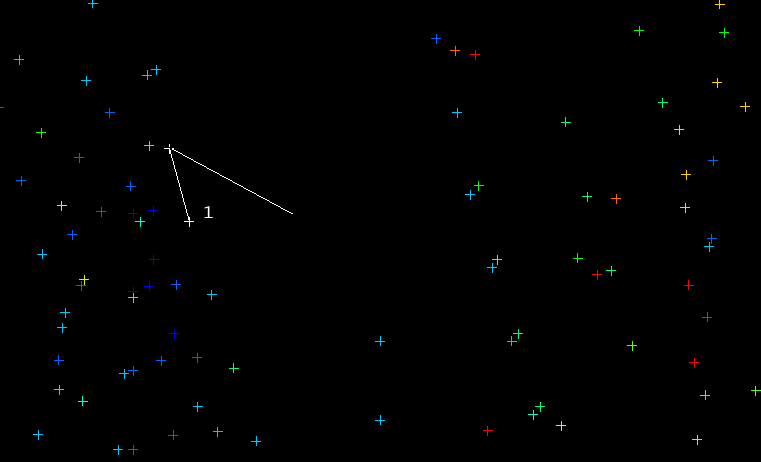
ld.cmp.isis, grupo LD. - Con el snap al punto y Distance Between Points, medir de un compósito al siguiente.
- Medir en más de un sondaje para comprobar: en este caso ~5 m, que es el largo del compósito.

Paso 4 · Medir la malla con una sección
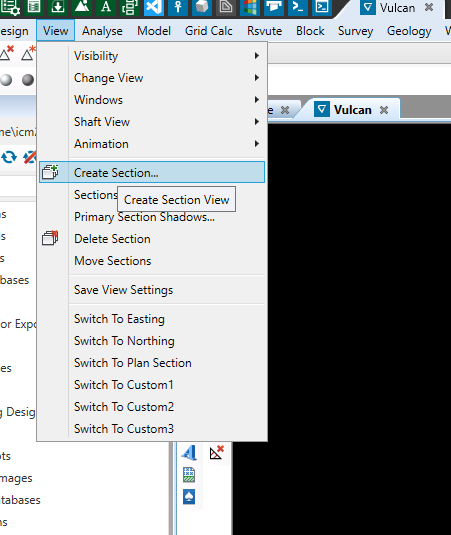
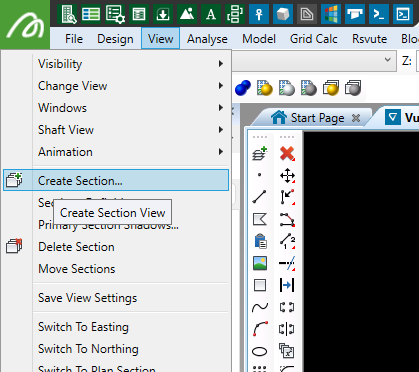
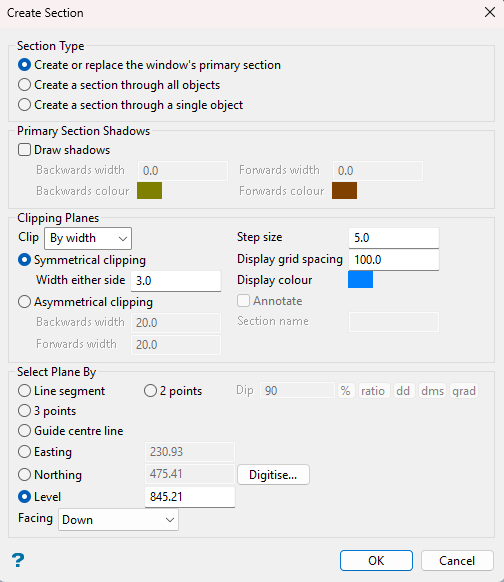
- Con los compósitos cargados: View → Create Section...
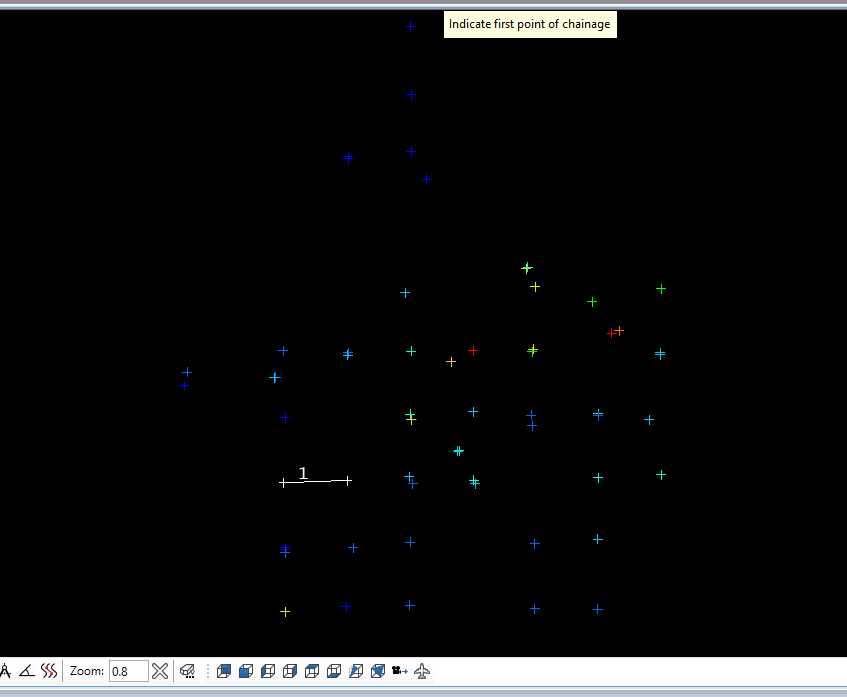
- Pinchar Digitise y hacer clic en el punto de vista.
- Step size: distancia entre secciones. Width either side: tolerancia para encontrar los puntos a cada lado.
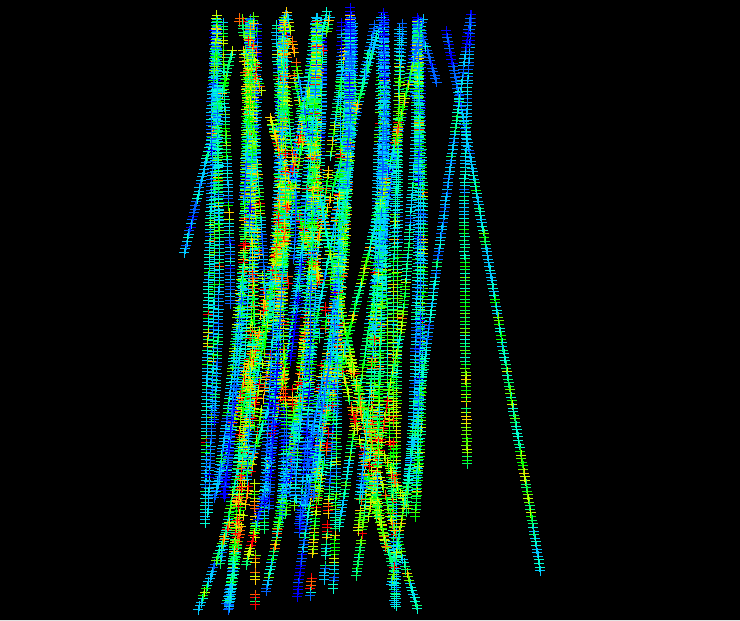
- OK y medir la distancia entre puntos vecinos de la sección: sirve para la horizontal tolerance.
Paso 5 · Crear el fan variogram
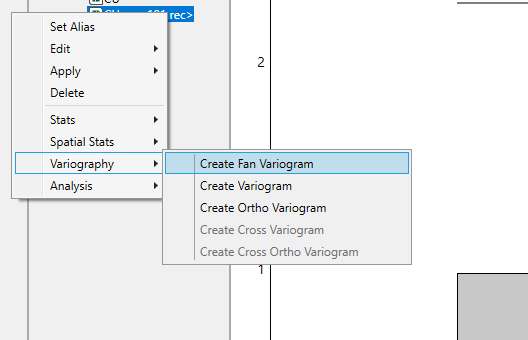
- En el Data Analyser, clic derecho en la variable filtrada → Variography → Create Fan Variogram.
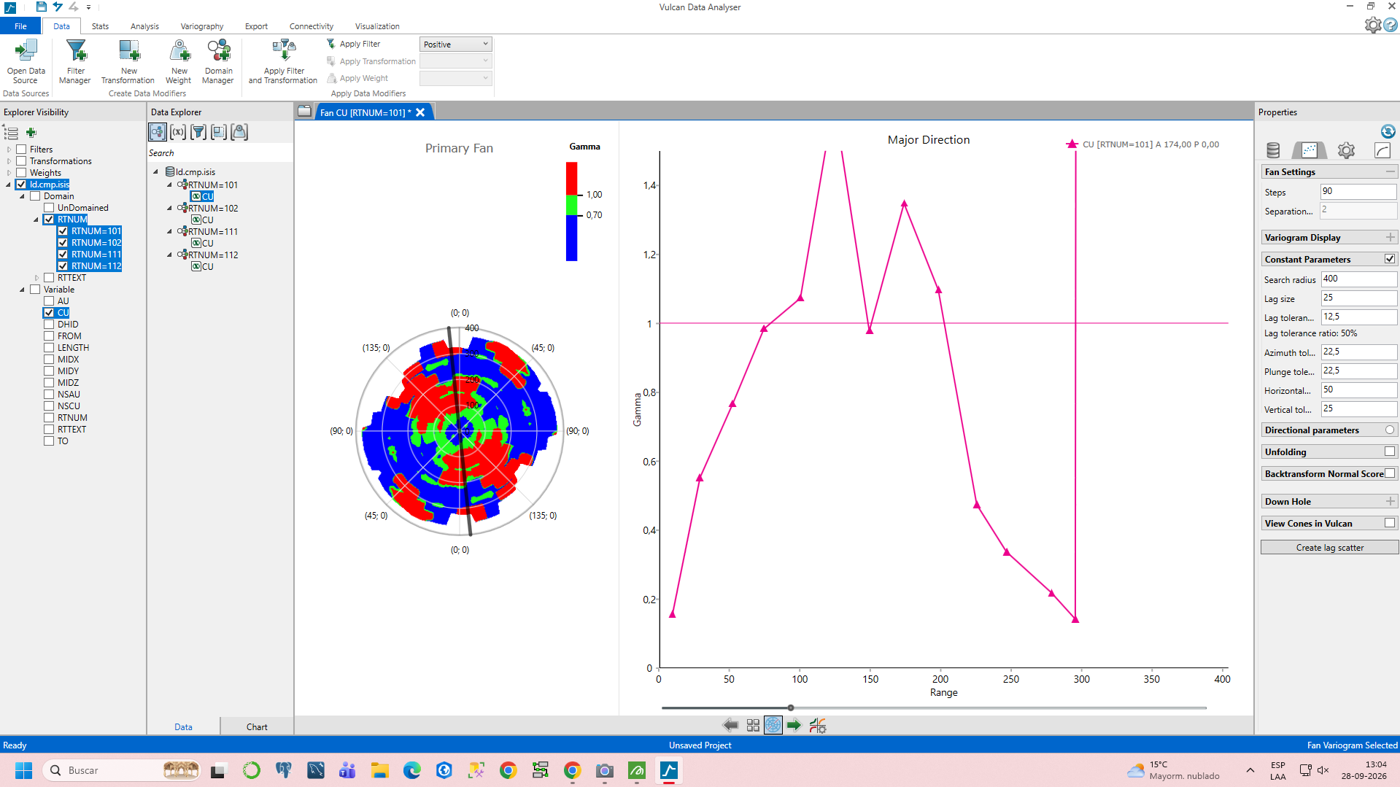
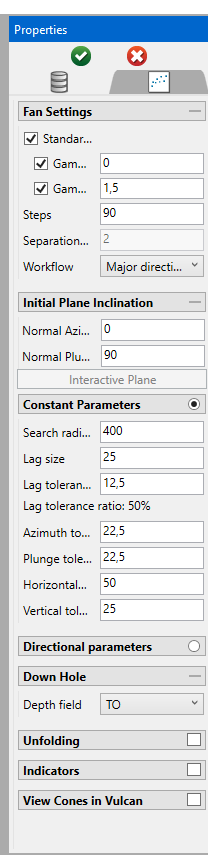
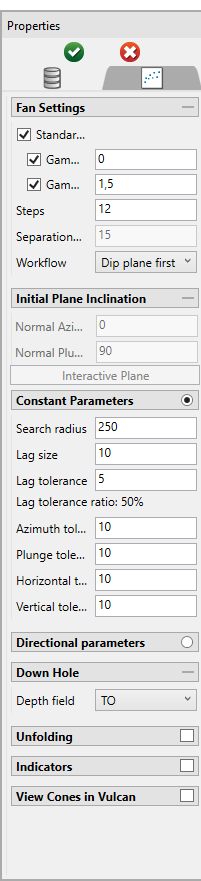
- Llenar los parámetros (tabla de abajo) y revisar el resultado.
| Parámetro | Qué es | Valor usado (R101) |
|---|---|---|
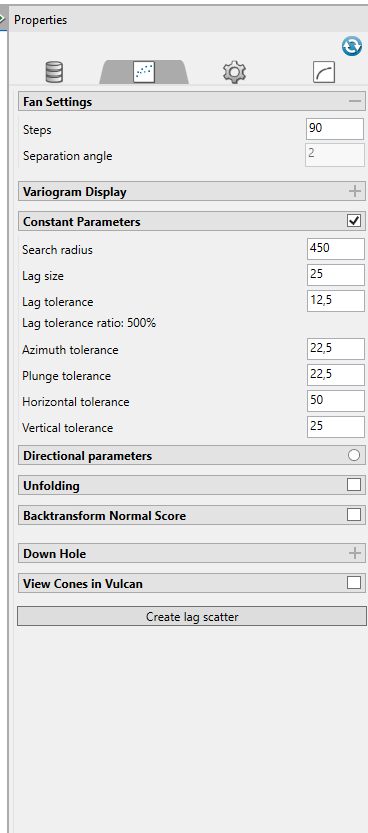
| Steps | Cantidad de direcciones que se calculan. Depende de la potencia del computador: a más steps, más fino el abanico y más lento el cálculo. La separación se calcula sola (180 / steps) y define cuántos grados hay entre direcciones en la brújula. | 90 → separación de 2° |
| Workflow | Se elige Major direction para buscar primero la dirección de mayor continuidad. | Major direction |
| Search radius | Radio de búsqueda de pares. La teoría dice entre 1/3 y la mitad del tamaño del dominio. | 400 m (dominio ≈ 800 m) |
| Lag size | La distancia h del variograma: un múltiplo de la distancia entre compósitos. Muy bajo da un variograma alterado y ruidoso; muy alto, uno demasiado suavizado. | 25 m (compósitos ≈ 5 m) |
| Lag tolerance | Por defecto, la mitad del lag size. | 12,5 m |
| Azimuth tolerance | Margen angular en el plano horizontal. Como las muestras no están en una grilla perfecta, se fija una dirección principal (por ejemplo, el rumbo de una veta a 45°) y una tolerancia para capturar los puntos cercanos a esa línea. | 22,5° |
| Plunge tolerance | Lo mismo que el azimut, pero en el plano vertical. Se busca que azimut + plunge sumen 45°. | 22,5° |
| Horizontal tolerance | Depende del tamaño de la malla de muestras. Corta el cono a gran distancia para que no se abra demasiado y los pares sigan en la misma franja geológica. | 25 m |
| Vertical tolerance | La mitad de la horizontal tolerance: distancia máxima hacia arriba y hacia abajo del plano central para considerar que dos puntos están a la misma altura (la mitad del ancho de banda). | 12,5 m |
| Depth field | Campo de profundidad del sondaje. | TO |
Complemento · Cómo leer el resultado
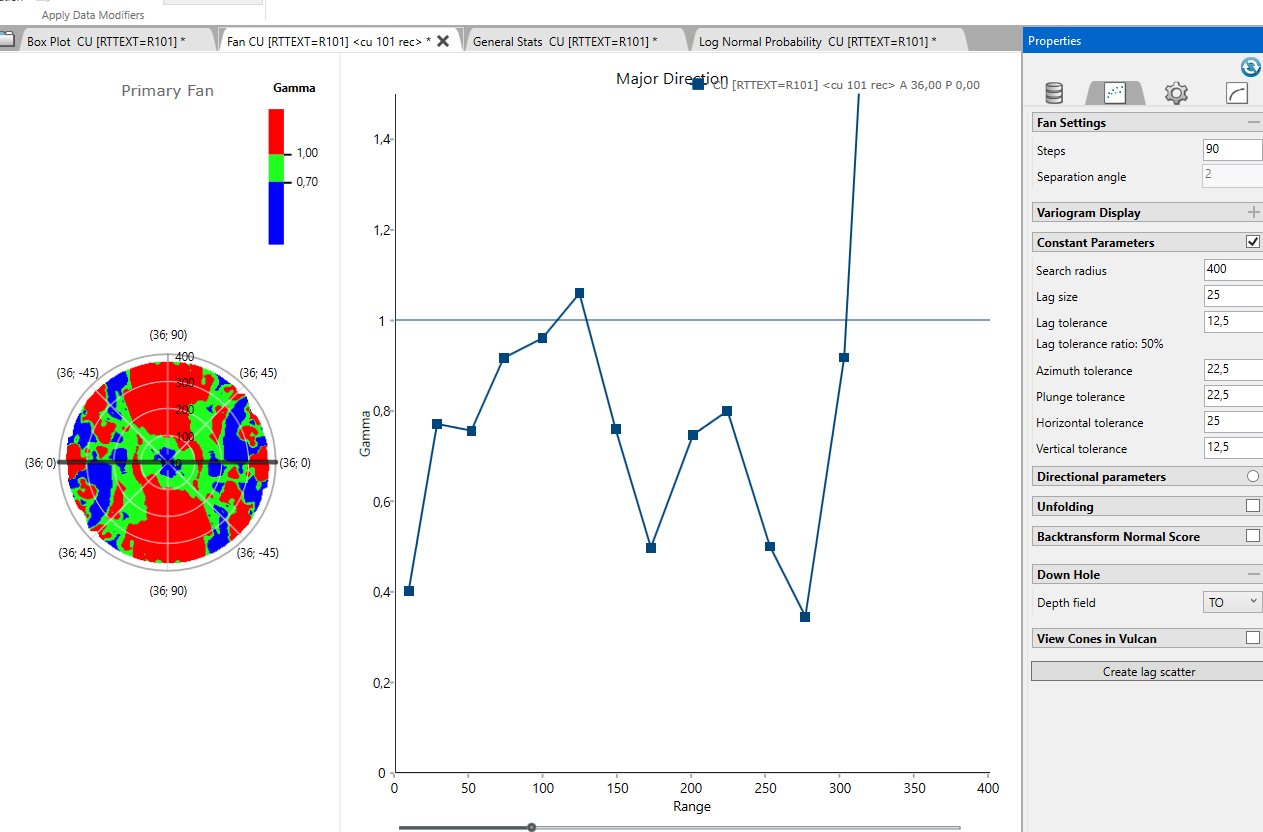
- El abanico muestra γ en todas las direcciones a la vez: la dirección con colores fríos más lejos del centro es la de mayor continuidad (mayor alcance).
- En la curva de R101 los puntos sobre ~250 m saltan mucho: a esa distancia hay pocos pares y no se interpretan (regla de los 30 pares y de la mitad del campo).
- Después se calculan variogramas en la dirección principal, semi-principal y menor, y se ajusta un modelo a cada uno (sección 9.2).
Otras capturas de la clase del 28/09
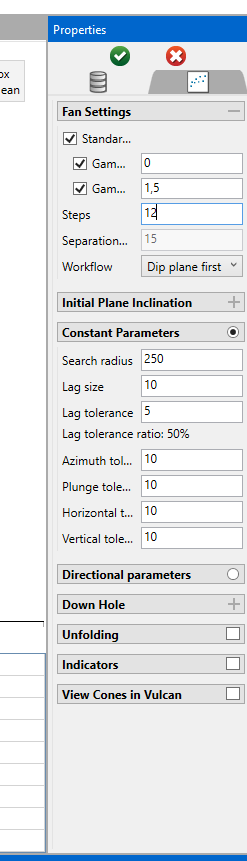
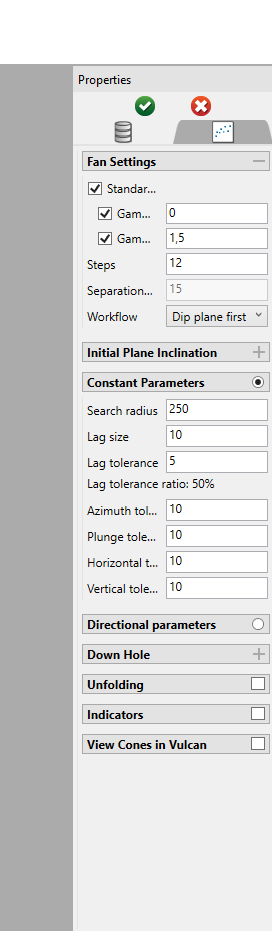
Steps: cuántos pasos de separación angular se calculan. Mientras más pasos, más lento es el cálculo.